PC・スマホのネットマーク全解説!地球儀の意味や消えた青いeの真相
パソコンやスマートフォンの画面を操作している際、タスクバーやデスクトップ上に並ぶ「インターネットのマーク」を意識したことはあるでしょうか。かつて誰もが見慣れていた青い「e」のマークが見当たらなくなったり、突然タスクバーの電波マークが「地球儀」に変わってネットに繋がらなくなったりと、アイコンひとつで戸惑った経験を持つ方は少なくありません。
一口にインターネットのマークと言っても、Webページを閲覧するための「ブラウザアイコン」と、機器が通信回線に接続している状態を示す「ネットワーク接続アイコン」の2系統が存在します。それぞれのマークが持つ正確な意味や、2026年現在の最新UI事情、さらにはマークが消えた・変化した際の具体的なリカバリー手順まで、元IT専門記者の視点から分かりやすく解き明かします。
📌 【この記事の重要ポイントまとめ】
- 要点1:インターネットのマークには「回線状態を示すアイコン(Wi-Fi・地球儀)」と「閲覧ソフト(Edge・Chrome等)」の2種類がある。
- 要点2:長年親しまれた「青いe」はIEサポート終了に伴い波打つ渦巻き型のEdgeへ刷新され、未接続時は地球儀マークへと変化する。
- 要点3:アイコンの消失やバツ印(×)エラーは、タスクバー設定の見直しやネットワークアダプターの再起動で即座に解決可能。
【基礎知識】PC・スマホで見かける「インターネットのマーク」名前と意味一覧
画面上に表示されるマークは、ユーザーに対してシステムの稼働状況や起動できるアプリケーションを一目で伝える重要な役割を担っています。まずは日常的によく目にする代表的なインターネット関連アイコンの名称と役割を整理してみましょう。
通信状態を表すインジケーターとして最も頻度の高いものがWi-Fiマーク(扇形アイコン)です。同心円状に広がる電波の波形を模しており、電波の強度に応じて弧の塗りつぶし本数が増減します。一方、有線LANで接続されている場合は、パソコンのディスプレイとケーブル端子を組み合わせたような四角いモニター型のマークが表示されます。
これらに対して、インターネット上のWebサイトを見るためのツールが各種ブラウザです。世界的にシェアを持つGoogle Chromeのカラフルな円形アイコン、Apple製品でおなじみSafariの羅針盤(コンパス)、そして後述するMicrosoft Edgeの渦巻きアイコンなど、多彩なブラウザアイコンの種類が存在します。自分がどのマークをクリックしてネットを開いているのかを把握しておくことが、トラブル解決の第一歩です。
「青いe」はどこへ消えた?Internet Explorer終了とMicrosoft Edgeへの変更劇
シニア層から現役世代まで広く認知されていた「青いアルファベットのeに黄色い輪が巻き付いたマーク」。これは長年Windowsの標準ブラウザとして君臨していたInternet Explorer(IE)のシンボルでした。しかし、現在市販されているパソコンのデスクトップを探しても、あの青いeマークを見つけることはできません。
Microsoft社は2022年6月にIEのサポートを完全に終了し、後継ブラウザであるMicrosoft Edgeへの移行を完了させました。これに伴い、アイコンデザインも大幅に変更されています。初期のEdgeはIEの名残を残したシャープな青い「e」の形状をしていましたが、現在は緑から青へのグラデーションが美しい波や渦をイメージした円形のデザインへと刷新されました。
「インターネットのマークが変わってしまった」と違和感を覚える原因の多くは、このIEからEdgeへの世代交代にあります。機能やセキュリティ性能は格段に向上しているため、青いeを探し続ける必要はなく、新しい渦巻きマークのEdgeやChromeを利用するのが安全です。
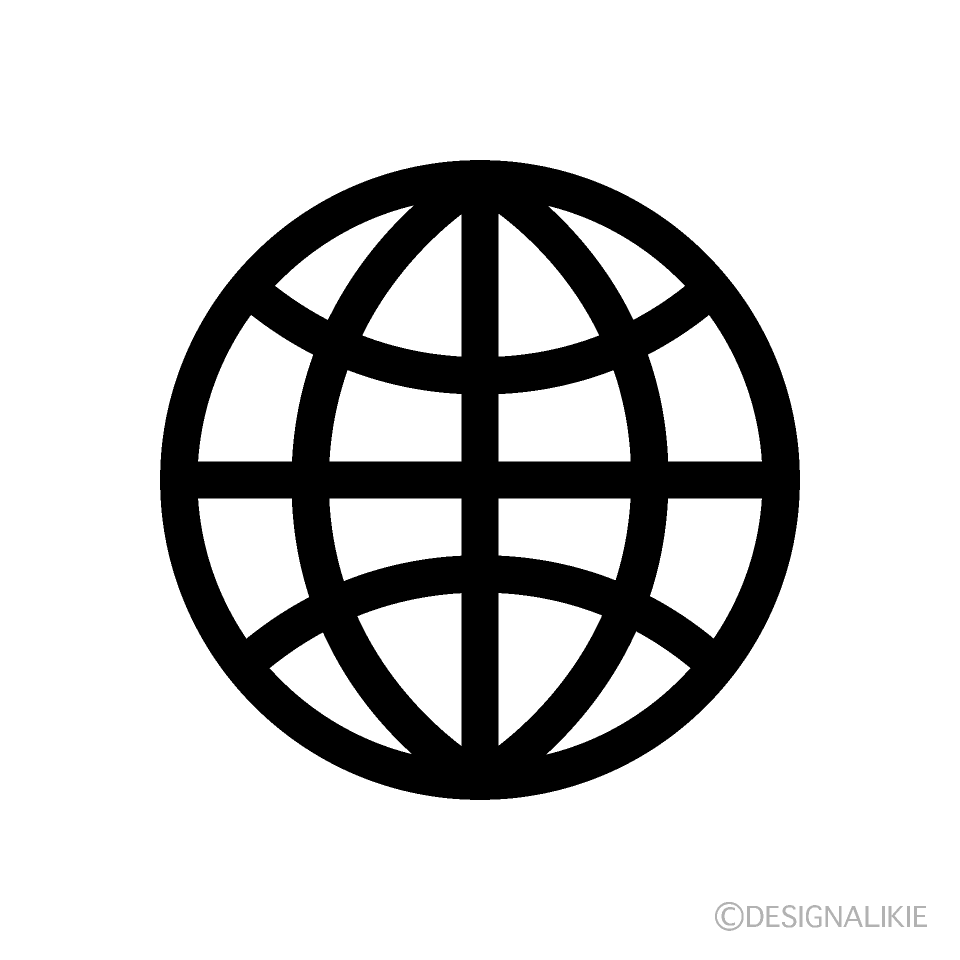
スマホやPCの「地球儀マーク」は何を示している?Wi-Fi扇形アイコンとの違い
Windows 11のパソコンやスマートフォンの画面右下・ステータスバーに、突如として地球儀マークが現れて驚いた経験はないでしょうか。このマークには、表示される状況によって明確なメッセージが込められています。
Windows PCにおいてタスクバーに地球儀が表示されている場合、それは「物理的な通信機器(Wi-FiやLAN)は認識しているが、インターネット通信が途切れている状態(未接続)」を意味します。正常にWi-Fiを受信している時は扇形のマークですが、ルーターのトラブルや認証切れが起きると地球儀マークに切り替わる仕様です。
一方で、スマートフォンのキーボード切り替えボタンや一部のブラウザアプリに配置されている地球儀マークは、「言語切り替え」や「Webアクセスの開始」を指すポジティブなアイコンとして機能しています。画面のどのエリアに地球儀が出現しているかによって、トラブルの警告なのか操作ボタンなのかを冷静に見極める必要があります。
突然マークに「×印」や「!」が出た!ネット接続アイコンのエラー原因と対処法
パソコンの通信アイコン上に赤いバツ印(×)や黄色い三角の「!」が表示された場合、通信回線のどこかでエラーが発生しています。主な原因と現場で即効性のある対処法は以下の通りです。
まず赤いバツ印は、PC内のWi-Fi機能がオフになっているか、機内モードが有効化されているケースが大半を占めます。ノートPC側面の物理スイッチやキーボードのファンクションキー(Fnキー+電波マーク)、またはクイック設定パネルからWi-Fiを「オン」に戻すことで解決します。
一方、地球儀マークに小さな禁止マークが付いていたり「インターネットなし」と警告される場合は、PC側ではなくWi-Fiルーターやモデムの一時的なフリーズが疑われます。ルーターの電源プラグを抜き、約1分間放電してから再起動を行うことで、IPアドレスの再取得が行われ通信が復旧するケースがほとんどです。
消えたネットマークを再表示!デスクトップやWindows 11タスクバーの出し方裏ワザ
「デスクトップにあったはずのブラウザアイコンを誤ってゴミ箱に入れてしまった」「タスクバーからWi-Fiのマークが消えて接続先を選べない」というトラブルも頻発します。これらは簡単な操作で元の位置へ再表示させることが可能です。
デスクトップ上にアイコンを復活させたい場合は、画面左下の「スタートボタン」をクリックし、アプリ一覧から目的のブラウザ(Microsoft EdgeやGoogle Chrome)を探します。そのアイコンをマウスでデスクトップ画面上へドラッグ&ドロップするだけで、簡単にショートカットが再生成されます。
Windows 11のタスクバー右下から通信マークが消えた場合は、以下の手順でシステムトレイの表示設定を見直します。
1. タスクバーの何もない場所を右クリックし、「タスクバーの設定」を開く。
2. 「タスクバーコーナーのオーバーフロー」または「その他のシステムトレイアイコン」項目を選択。
3. 「ネットワーク」のトグルスイッチが「オフ」になっていれば「オン」に切り替える。
この数ステップの操作を行うだけで、消えてしまった接続インジケーターを元の位置へ即座に復帰させることができます。
【2026年最新】主要ブラウザマーク一覧と使い分けのポイント
現在利用されているWebブラウザは、機能性やプライバシー保護の観点から多様化が進んでいます。デスクトップやスマホに並ぶ代表的なブラウザマークの特徴を把握しておくと、シーンに応じた使い分けがスムーズになります。
Google Chrome(グーグル・クローム)は、赤・黄・緑の帯に青い円を配したデザインが特徴で、Googleアカウントとの連携力と圧倒的な拡張機能の豊富さを誇ります。Microsoft Edge(マイクロソフト・エッジ)は、AIアシスタント機能(Copilot)が深く統合された洗練された青緑のアイコンで、Windows環境との親和性が抜群です。
Apple製品の標準であるSafari(サファリ)は青い羅針盤マークで省電力性に優れ、紫と炎のキツネが目印のFirefox(ファイアーフォックス)は高いカスタマイズ性とオープンソースの信頼性が支持されています。さらに、プライバシー保護に特化したライオンマークのBrave(ブレイブ)も急速にユーザーを拡大しています。目的や好みに合わせて最適なアイコンを選びましょう。
【インターネットのマーク】に関するよくある質問(FAQ)
Q1:スマホの画面上部に時々出る「扇形」と「4G/5G」のマークの違いは何ですか?
A1:「扇形」マークは自宅やカフェなどのWi-Fiルーターと無線接続している状態を示し、「4G」や「5G」は携帯電話会社のモバイルデータ通信網を利用している状態を示します。扇形マークが出ている間は、基本的に契約キャリアのギガ(データ通信量)を消費せずに通信が行われます。
Q2:昔の「青いeマーク(IE)」をもう一度インストールして使うことはできますか?
A2:公式には再インストールや起動はできません。IEは開発・セキュリティアップデートが完全に終了しており、利用し続けることは重大なウイルス感染リスクを伴います。IE専用に作られた古い社内システムなどを閲覧する必要がある場合は、Microsoft Edgeに標準搭載されている「IEモード」機能をご活用ください。
Q3:パソコンのタスクバー右下のWi-Fiマークを押しても周囲の電波一覧が出なくなりました。
A3:Windowsのエクスプローラー(画面描画システム)が一時的に停止している可能性があります。キーボードの「Ctrl + Shift + Esc」を同時に押してタスクマネージャーを起動し、プロセス一覧にある「エクスプローラー」を右クリックして「再起動」を選択すると、多くの場合アイコンのポップアップ機能が正常に戻ります。
まとめ:マークの意味を知ればネットトラブルも怖くない
画面の片隅に小さく表示されている「インターネットのマーク」は、現在の通信環境や起動ツールの状態をダイレクトに教えてくれる重要なシグナルです。長年親しまれた青いeアイコンの引退や、未接続時に現れる地球儀アイコンの挙動など、マークの意味を正しく理解しておくだけで、突然ネットが繋がらなくなった際にも慌てず冷静に対処できるようになります。
もしアイコンが消えたり警告マークが出たりした時は、本記事で紹介したタスクバー設定や機器の再起動手順をぜひ試してみてください。マークの役割をマスターして、快適でストレスのないデジタルライフを送りましょう。 (出典: インターネット の マーク(Yahoo!ニュース))


SEOライティングとマーケティング戦略の専門家。分かりやすい解説記事で定評があります。