突然キーボードが大文字になる原因は?一瞬で元に戻す解除ワザ徹底解説
パソコンやスマートフォンで文章やパスワードを入力している際、アルファベットが突然すべて「大文字」になってしまい焦った経験はないでしょうか。普段通りにタイピングしているつもりでも、「HELLO」のように勝手に大文字で固定されてしまうと、ログイン画面で弾かれたりチャットで意図せず威圧的な文面になったりと、作業効率が大きく削がれてしまいます。
この現象の大半はキーボードの故障ではなく、無意識のうちに特定のキーを押してしまったことによる入力モードのロック(CapsLock)が原因です。本稿では、突然小文字が打てなくなる決定的な理由から、Windows・Mac・iPhone・Android端末ごとの即効解除ショートカット、さらには誤爆を防ぐ設定の見直しまで、ITジャーナリストの視点からわかりやすく整理してお届けします。
📌 【この記事の重要ポイントまとめ】
- 要点1:アルファベットが大文字固定される主因は「CapsLock機能」の誤作動であり、特定ショートカットで瞬時に解除可能。
- 要点2:Windowsは「Shift+CapsLock」、Macは「CapsLockキー単押し」、スマホは「上矢印キーの2度押し」が基本の戻し方。
- 要点3:頻繁に再発する場合は「固定キー機能」の誤起動やキー割り当て設定をカスタマイズすることで根本防止ができる。
【原因究明】キーボードが大文字になる理由は?突然小文字が打てなくなる真相
パソコンのローマ字入力や英字入力において、入力した文字がすべて大文字になってしまう背景には、明確なハードウェア・ソフトウェア双方のトリガーが存在します。「何も変な操作はしていない」と感じていても、実はタイピング中に指先が触れたコンビネーションキーがモードを切り替えてしまっているケースがほとんどです。
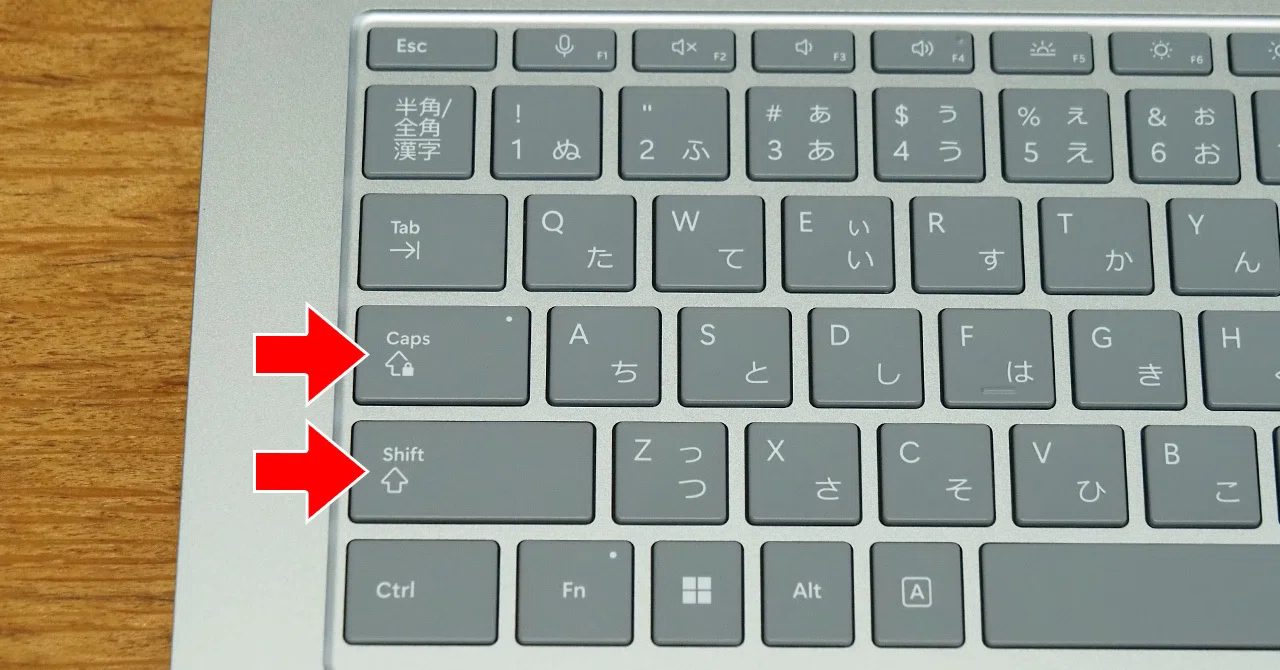
キーボードが大文字になる最大の理由は、英字入力を大文字固定にする「CapsLock(キャプスロック)」機能の誤有効化です。日本語配列キーボードでは「A」キーの左隣にCapsLockキーが配置されていることが多く、急いで文字を打っている最中や、小文字の母音「a」を打とうとした際に誤って巻き込んでしまう事故が多発します。
さらに、Windows特有の機能である「固定キー機能」が作動している場合、Shiftキーが内部的に押しっぱなしの状態(Shiftキー固定)となり、どのアルファベットを打っても大文字が連続出力される罠に陥ります。まずは物理的な故障を疑う前に、キーボードの入力ステータスが切り替わっていないかを確認することが先決です。
【Windows 11/10】一瞬で直る!CapsLock解除方法と大文字固定解除ショートカット
Windows環境においてキーボードが勝手に大文字になった場合、焦る必要はまったくありません。基本となるキー操作を1回実行するだけで、即座に小文字主体の通常モードへ復帰できます。
国内で普及しているJIS配列(日本語キーボード)におけるWindows11 CapsLock解除の標準操作は以下の通りです。
【解除の最短ショートカット】
キーボード左下の [Shift] キーを押しながら [CapsLock] キー(または [Caps Lock / 英数] キー)を1回押す。
キーボードの右上やCapsLockキー自体に小さなLEDランプが搭載されているモデルの場合、この操作を行うとランプが消灯します。ランプ消灯を確認してから再度アルファベットを打てば、正常に小文字が入力できるようになります。なお、英語配列(US配列)キーボードを使用している場合は、Shiftキーを併用せず [CapsLock] キーを単体で1回押すだけでトグル切り替え(大文字・小文字切り替え)が行えます。
【Mac・iPad】Macキーボードの大文字解除と誤操作を防ぐ環境設定
Mac(macOS)やiPadのMagic Keyboard環境では、Windowsとは解除ロジックが若干異なります。Macでは標準状態で誤操作防止の安全設計が組み込まれているため、押し方のニュアンスを理解しておくことが重要です。
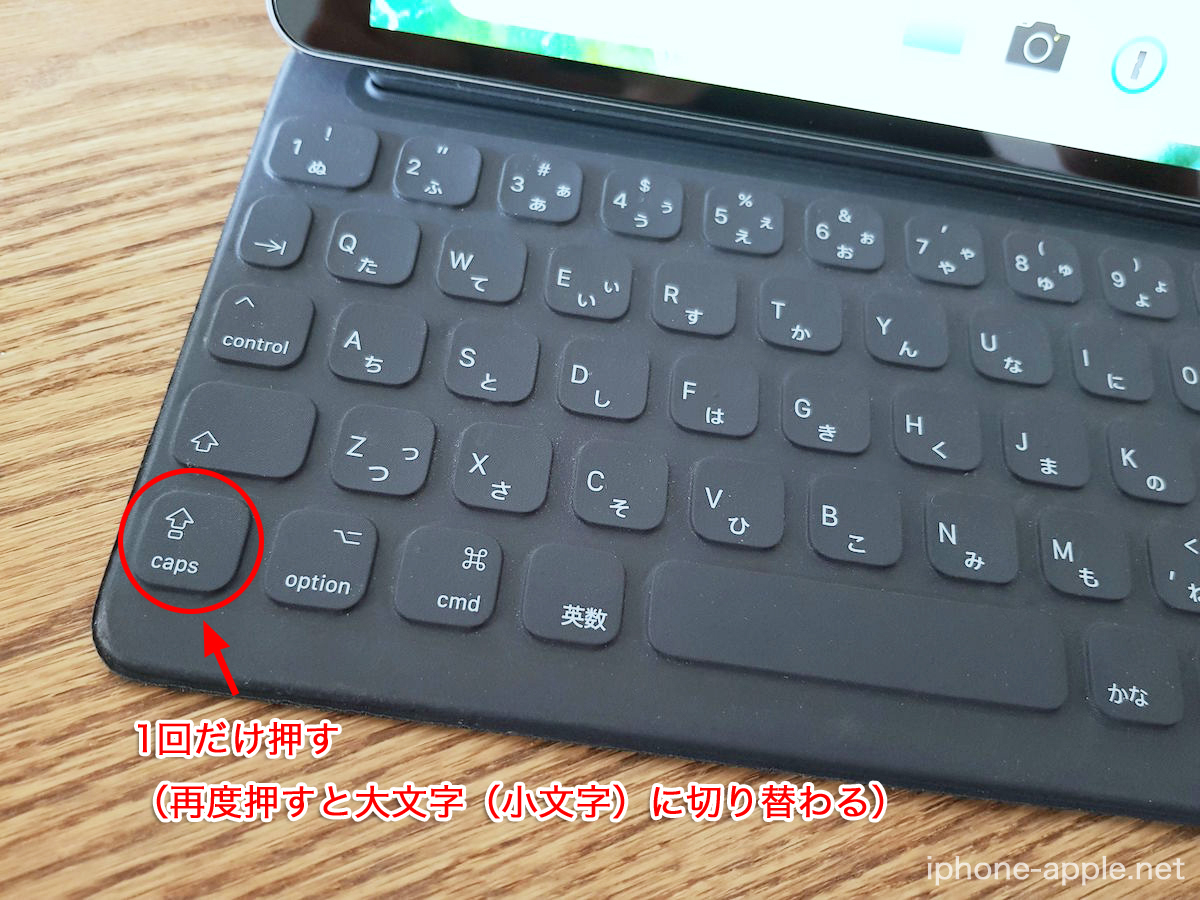
Macキーボード大文字解除を行うには、キーボード左列にある [caps lock] キーを単押し(または少し長めに1回プッシュ)します。Macの場合、誤接触による切り替えを防ぐため、キーを「チョン」と軽快に叩くだけでは反応せず、LED緑ランプが消灯するまでしっかり押し込む必要があります。
「今後一切CapsLockを使わない」というユーザーであれば、macOSの「システム設定」>「キーボード」>「キーボードショートカット」>「修飾キー」と進み、CapsLockキーのアクションを「アクションなし」や「Control」に変更してしまうのが最もスマートな予防策です。これでタイピングミスによる大文字暴走を完全に遮断できます。
【スマホ編】iPhone・Androidでキーボードが大文字のままになる時の直し方
スマートフォンで英字フリックやQWERTYキーボードを打っている際に、アルファベットが大文字のまま固定されてしまうトラブルも日常茶飯事です。これはモバイルOSに備わっている「Caps Lock機能」が起動している状態を指します。
iPhone(iOS)の場合、英語キーボードの左側にある「上向きの太い矢印(Shiftキー)」の下に下線バーが表示されている、または矢印が白抜きで点灯している状態が大文字ロックの目印です。この場合、矢印アイコンをもう一度タップすることで、即座に通常の小文字入力へと戻ります。
もし矢印をダブルタップして大文字固定になる挙動そのものを止めたい場合は、iPhoneの「設定」>「一般」>「キーボード」を開き、「Caps Lock有効」のトグルスイッチをオフに切り替えておきましょう。Android端末(Gboardなど)でも同様に、Shiftアイコンを1回タップするか、キーボードの再起動で元の入力形式へリセットされます。
【入力設定の戻し方】Shiftキー固定やローマ字入力の乱れをリセットする手順
CapsLockを解除しても大文字が直らない、あるいは日本語入力そのものが変形してしまった場合は、OSのアクセシビリティ機能やIME設定が干渉している可能性が高くなります。
特にWindowsで多発するのが「固定キー機能」の誤作動です。ゲームプレイ中やタイピング中に [Shift] キーを連続で5回押してしまうと固定キー機能が作動し、Shiftキーが常に押された判定になります。この状態をリセットするには、以下の手順を踏んでください。
【固定キー機能のリセット手順】
1. 左右どちらかの [Shift] キーを同時に2つ長押しするか、再度 [Shift] キーを5回連続で素早く押す。
2. Windowsの「設定」>「アクセシビリティ」>「キーボード」を開く。
3. 「固定キー機能」をオフにし、さらに「固定キー機能のショートカットキー」のチェックを外しておく。
また、パソコンローマ字大文字直し方として、日本語入力IMEが「半角英数」や「全角英数」の固定モードになっていないか、画面右下のタスクバーにある「A」や「あ」の表示を右クリックして入力モードのステータスを確認することも不可欠です。
【キーボード入力トラブル対処法】物理故障か設定問題かを見極めるチェックリスト
各種ショートカットを試してもキーボードが大文字になる状態から抜け出せない場合、ソフトウェア設定ではなくハードウェア側のトラブルも視野に入れる必要があります。以下のチェックリストを順に検証し、問題の切り分けを行いましょう。
■ トラブルシューティング・チェックリスト
・Shiftキーの物理的な引っかかり: キーボードの隙間にゴミや埃が詰まり、Shiftキーが物理的に沈んだままになっていないか。
・NumLockや特殊ファンクションの干渉: ノートPC独自のスライダーキーや[Fn]キーとの組み合わせ入力が作動していないか。
・外付けキーボードの接続リセット: USBケーブルの抜き差し、またはBluetoothのペアリングを再接続する。
・スクリーンキーボードでの検証: Windowsの「スクリーンキーボード」を起動し、画面上のキーボードでも大文字になるか確認する(画面上で直るなら物理キーボードの故障)。
液体こぼしや経年劣化による内部スイッチの短絡(ショート)が起きている場合は、OS側の設定変更では復旧しないため、キーボードの清掃または買い替えが必要になります。
【キーボードが大文字になるトラブル】に関するよくある質問(FAQ)
Q1:Shiftキーを押していないのに、打つ文字がすべて大文字になります。故障でしょうか?
A1:故障ではなく、ほぼ100%「CapsLock」が有効化されている状態です。Windowsなら「Shift+CapsLock」、Macなら「CapsLockキー」を1回押し込んでみてください。物理故障か判断するには、スクリーンキーボードを画面上に表示して入力挙動を比較するのが確実です。
Q2:Windows 11でCapsLockを何回押しても大文字固定が解除されません。
A2:日本語キーボードの場合、CapsLock単体押しでは解除されません。必ずキーボード左下の「Shift」キーを押しながら「CapsLock」キーを押す同時押し操作をお試しください。
Q3:パスワード入力で「大文字小文字が異なります」と弾かれます。
A3:ログインパスワードは大文字と小文字が厳密に区別されます。メモ帳などを開き、適当なアルファベットを打って「小文字(a, b, c...)」が出力される状態を確認してから、再度パスワード欄に入力してください。
まとめ:大文字固定の焦りを解消し快適なタイピング環境を取り戻そう
キーボードの文字が突然大文字になる現象は、文字入力時のちょっとしたキー誤接触が引き起こす極めて身近なトラブルです。基本の解除ショートカットさえ頭に入れておけば、わずか1秒で元のタイピング環境へと復帰できます。
頻繁に入力モードが切り替わってストレスを感じる場合は、設定画面からCapsLockキーの割り当てを無効化したり、Shift連打による固定キー機能を遮断したりと、先回りした予防設定を済ませておくのがおすすめです。正しい対処法をマスターし、毎日のデジタルワークを快適に進めていきましょう。 (出典: キーボード 大文字 に なる(Yahoo!ニュース))

情報を整理して届けることが得意なWebディレクター。ユーザー視点に立った記事作成を目指しています。