IPhoneで動画の音が出ない?原因別の即効解決ワザ【2026最新】
SNSのショート動画やYouTube、お気に入りの配信を見ようとした瞬間、「映像は流れているのに音がまったく聴こえない」というトラブルに直面した経験はないでしょうか。画面上の再生バーは進んでいるのに無音のままだと、スマートフォンの故障を疑って焦ってしまうケースも少なくありません。
しかし、端末自体のスピーカーが壊れているケースはごく稀で、大半はiOSの内部設定やBluetoothの思わぬ接続、アプリ特有の仕様が原因です。本記事では、iPhoneの音声トラブルにおける2026年最新の解決策を、誰でも今すぐ試せる手順とともに徹底解説します。
📌 【この記事の重要ポイントまとめ】
- 要点1:動画が無音になる主因は本体故障ではなく、マナーモードや消音スイッチ、Bluetooth自動接続の干渉が大半を占める。
- 要点2:YouTube・Instagram・Safariなどアプリごとの消音仕様やコントロールセンターの音量ゲージを正しく見直すことで即座に復旧可能。
- 要点3:設定変更で直らない場合は、最新iOSの不具合や一時的フリーズを疑い「強制再起動」を実行するのが最も有効な解決策となる。
【原因特定】故障と疑う前に確認したい「音が出ない」4つの基本盲点
iPhoneで動画の音が出なくなる現象には、いくつかの典型的なパターンが存在します。修理カウンターへ駆け込む前に、まずは以下の4つの盲点をチェックしてみてください。
第1に、消音モード(マナーモード)が意図せずオンになっているケースです。側面のアクションボタンや従来の消音スイッチが切り替わっていると、動画再生時にも音声がカットされるアプリがあります。第2に、コントロールセンターの音量設定がゼロになっていること。着信音量は鳴る設定でも、メディア再生音量が最小になっている見落としが非常に多く見られます。
第3に、ワイヤレスイヤホンや車載ナビへのBluetooth自動接続です。カバンの中にあるAirPodsや別室のスピーカーに音声出力が奪われているケースは日常茶飯事と言えます。そして第4が、アプリ側のミュート設定や一時的なシステムフリーズです。これら4項目を順に確認するだけで、9割以上の音声トラブルは解決へと向かいます。
【一瞬で解決】マナーモード解除とコントロールセンターの音量設定
動画が無音になった際、最優先で試すべきは物理スイッチおよびコントロールセンターの確認です。
まず、本体左側面のスイッチを確認しましょう。オレンジ色のラインが見えている場合は消音モードになっているため、スイッチを画面側に倒して解除します。iPhone 15 Pro以降や最新機種に搭載されているアクションボタンの場合は、長押しして消音モードが解除されたか画面上部のダイナミックアイランドで確認してください。
続いて、画面右上から下方向へスワイプしてコントロールセンターを展開します。スピーカーアイコンの付いた音量バーを指で上へスライドさせ、メディア音量が適切に上がっているか確かめます。このとき、着信音の設定画面ではなく「メディア音量」を直接操作することがポイントです。
【Bluetoothの罠】勝手な外部接続を解除して本体スピーカーに戻す手順
「音量を上げても本体から何も聴こえない」という場合、音声が別のデバイスへ流れている可能性が極めて高くなります。
確認はコントロールセンターの右上にある音楽再生枠、またはBluetoothアイコンから行えます。再生カードの右上にあるAirPlayアイコン(同心円と三角形のマーク)をタップし、チェックが「iPhone」になっているか確認してください。もし接続済みのイヤホンや外部スピーカーにチェックが入っていれば、タップしてiPhone本体へ出力を切り替えます。
外出先や自宅で予期せぬ機器とペアリングしてしまうのを防ぎたい場合は、「設定」>「Bluetooth」を開き、一度Bluetoothをオフにするか、使っていない機器の登録を一時的に解除するのが確実です。
【アプリ別対策】YouTube・インスタ・Safariで音が出ない時の個別設定
特定のアプリだけで動画の音が出ない時は、プラットフォームごとの仕様に合わせた対処が必要です。
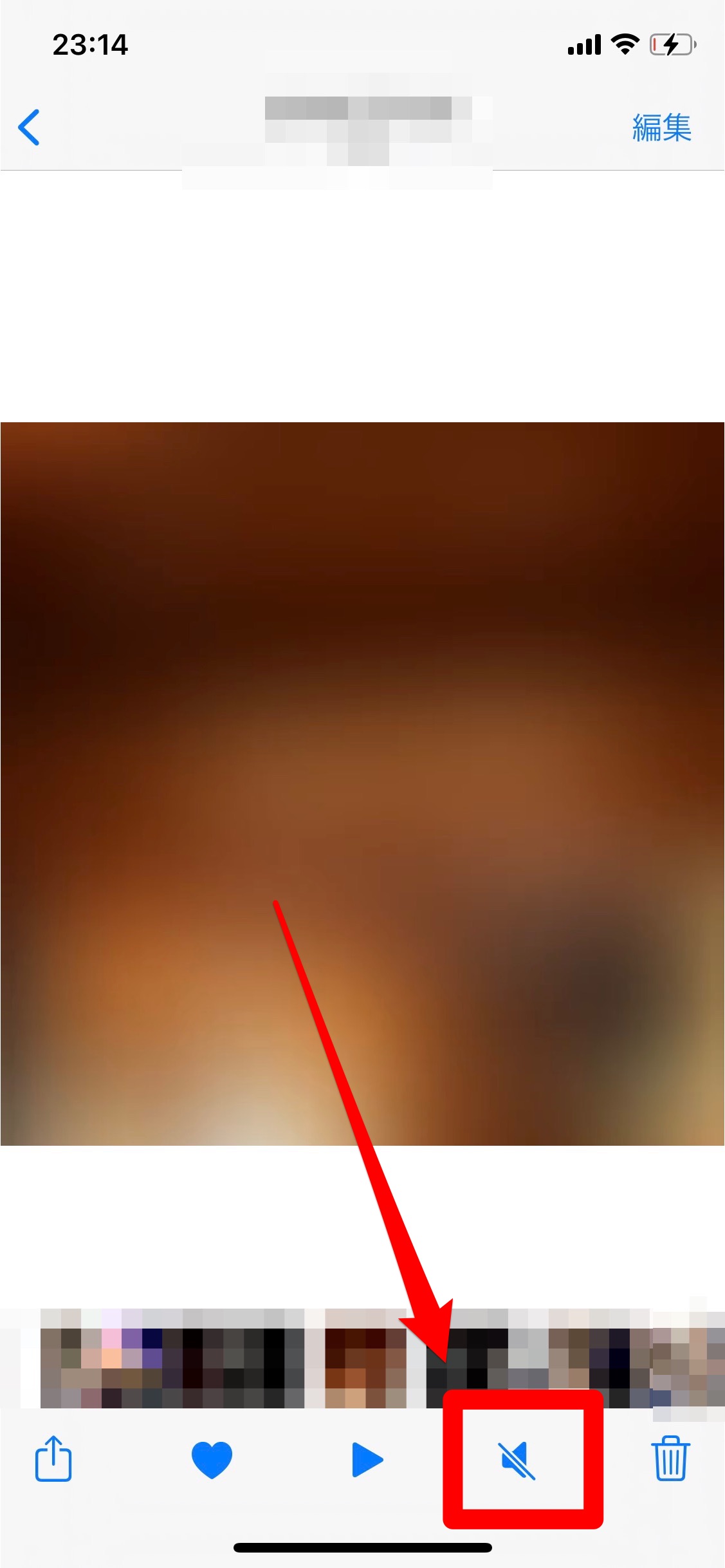
YouTubeの場合:動画プレイヤー内をタップした際に表示されるスピーカーマークに斜線が入っていないか確認します。また、バックグラウンド再生やピクチャ・イン・ピクチャ(PiP)利用時に音声処理がスタックすることがあるため、動画を一度閉じて再読み込みするか、アプリのタスクキル(画面下から上へスワイプして終了)を試してください。
Instagramの場合:インスタのリールやフィード動画は、デフォルトで消音再生される仕様になっています。動画画面を一度タップするか、端末の音量アップボタンを押すことでミュートが解除されます。また、ストーリーズで音声が出ない場合は、画面右上のスピーカーアイコンがオフになっていないか確認しましょう。
Safariなどのブラウザの場合:Webサイト上で動画を再生する際、ブラウザ内プレイヤー自体のボリュームバーがゼロになっていることがあります。さらに、サイト側の自動再生防止機能によって音声がミュートされているケースもあるため、再生プレイヤー右下の音声アイコンをタップして解除を試みてください。
【iOS不具合・フリーズ】再起動・強制終了の手順と2026年最新システム対処法
設定を見直しても改善しない場合は、iOS内部のオーディオドライバーが一時的にクラッシュしている可能性があります。こうしたシステム起因のトラブルには、端末の強制再起動が最も有効です。
Face ID搭載モデルにおける強制再起動の手順は以下の通りです。
1. 本体の「音量を上げるボタン」を押してすぐ離す
2. 続けて「音量を下げるボタン」を押してすぐ離す
3. 最後に「サイドボタン(電源ボタン)」を画面が暗くなりAppleロゴが表示されるまで長押しする
再起動後、メモリがリフレッシュされて音声出力が正常に戻るケースが大半です。また、メジャーアップデート直後に発生した音量バグに対しては、Appleから修正パッチが迅速に配信される傾向があります。「設定」>「一般」>「ソフトウェア・アップデート」を確認し、最新バージョンが提供されている場合は速やかにアップデートを適用してください。
【ハードウェア故障診断】スピーカーの目詰まりや修理が必要なサイン
あらゆるソフトウェア的対処を試しても音が一切鳴らない場合、ハードウェアの物理的なトラブルを疑う必要があります。
まずチェックすべきは、本体底面にあるスピーカーグリルの汚れや埃の詰まりです。ポケットの糸くずや皮脂がメッシュ部分を塞ぐと、著しく音量が低下したり音が割れたりします。清掃時は爪楊枝などの硬い金属を使わず、毛先の柔らかい清潔なブラシで優しく汚れを払い出してください。
また、「ボイスメモ」アプリで録音した音声を再生できるか、着信音は底面スピーカーからクリアに鳴るかといった切り分けテストを行いましょう。特定のスピーカーユニットから一切音が出ない、あるいは異音・ノイズが混ざる場合は内部ユニットの破損が考えられるため、Appleサポートや正規サービスプロバイダでの点検をおすすめします。
【動画 の 音 が 出 ない iphone】に関するよくある質問(FAQ)
Q1:イヤホンを抜いた後から本体スピーカーから音が出なくなりました。どうすればいいですか?
A1:端子内部や接続検知センサーが「イヤホンが挿入されたまま」と誤認識している可能性があります。コントロールセンターの出力先が「iPhone」になっているか確認し、改善しない場合は充電ポート(LightningまたはUSB-C)付近をエアブロアー等で優しく清掃した上で端末を再起動してください。
Q2:ゲームアプリだけ音が出ず、YouTubeは普通に聴こえるのはなぜですか?
A2:ゲームアプリの多くはiPhoneの「消音スイッチ(マナーモード)」に連動する仕様になっています。YouTubeなどのメディア動画はマナーモード時でも音が鳴りますが、ゲームは無音化されるため、側面のスイッチまたはアクションボタンで消音モードを解除してください。アプリ内のサウンド設定(BGM/SE)がゼロになっていないかも併せて確認が必要です。
Q3:水没させてから動画の音が小さくこもるようになりました。自然乾燥で直りますか?
A3:スピーカーメッシュ内に水滴が表面張力で留まっている可能性があります。端末のスピーカー部分を下にして手のひらに軽く叩きつけるようにして水気を切り、風通しの良い場所で乾燥させてください。ドライヤーの温風を当てたり充電器を接続したりするのは内部基板を傷めるため厳禁です。完全に乾いても直らない場合は内部腐食の危険があるため修理窓口へ相談してください。
まとめ:快適な動画視聴を取り戻すためのチェックリスト
iPhoneで動画の音が出なくなった際は、焦って修理を申し込む前に「マナーモードの確認」「コントロールセンターの音量ゲージ」「Bluetoothの接続解除」「アプリ別設定の見直し」という4つの基本ステップを順に試すことが鉄則です。
それでも症状が改善しない場合は、強制再起動と最新iOSへのアップデートを実施することで、大半のシステムエラーは解消されます。日頃からスピーカー周りを清潔に保ちつつ、もしもの時は本記事の手順に沿って一つずつ原因を切り分けてみてください。 (出典: 動画 の 音 が 出 ない iphone(Yahoo!ニュース))


情報を整理して届けることが得意なWebディレクター。ユーザー視点に立った記事作成を目指しています。