パワポで魅せるロードマップ作成術!2026年最新の見本とコツ
新規事業の提案書や製品発表スライドにおいて、プロジェクトの道筋を示すロードマップは意思決定を左右する最重要パーツです。しかし、熱意を込めて情報を詰め込むほど「要素が多すぎて今どこにいるのか分からない」「視線の誘導が崩壊している」といった厳しいフィードバックに直面するケースは後を絶ちません。
ツールが進化を遂げた2026年のビジネスシーンにおいても、基本となるのは受け手の認知負荷を最小限に抑える情報設計です。本稿では、第一線のプレゼンデザイナーが実践するレイアウトの黄金比や無料アセットの賢い選び方まで、実務ですぐに役立つノウハウを余すところなく解き明かします。
📌 【この記事の重要ポイントまとめ】
- 要点1:見づらい原因の9割は「時間軸と優先順位の混同」にあり、Zの法則と余白設計で劇的に改善できる。
- 要点2:SmartArt機能の標準図形をそのまま使わず、図形結合やカスタム矢印で洗練された見栄えに昇華させる。
- 要点3:事業計画や製品開発など用途に応じた無料テンプレートを活用し、作成時間を半減させつつ説得力を高める。
【なぜ見づらい?】パワポのロードマップが劇的に伝わるプロの配置原則
ロードマップを作るときに最も陥りやすい罠が、タイムライン上のタスクを均等に並べてしまうことです。人間の目は左上から右下へと視線を動かす「Zの法則」に従うため、起点とゴール、そして現在地がひと目で区別できないスライドは、読み手に無意識のストレスを与えます。
プロが実践する配置の鉄則は、まず画面の上部3分の1に「マイルストーン(主要な節目)」を固定し、下部2分の3に「各フェーズのアクション」を階層化して配置する手法です。視線の動線を一本化することで、聞き手は迷うことなく未来のビジョンを追体験できます。
さらに重要なのが「フェーズごとの余白の確保」です。情報を隙間なく敷き詰めるのではなく、あえて四方に20%程度の余白を残すことで、事業の成長ステップが視覚的に際立ち、格段に洗練された印象へと仕上がります。
【初心者必見】SmartArtと矢印を使い倒す!パワーポイントでのロードマップの作り方
ゼロから図形を描くのが苦手な場合、心強い味方となるのがPowerPointに標準搭載されている「SmartArt」です。ただし、デフォルトの立体効果や濃いグラデーションをそのまま適用すると、途端に古臭い印象を与えてしまいます。
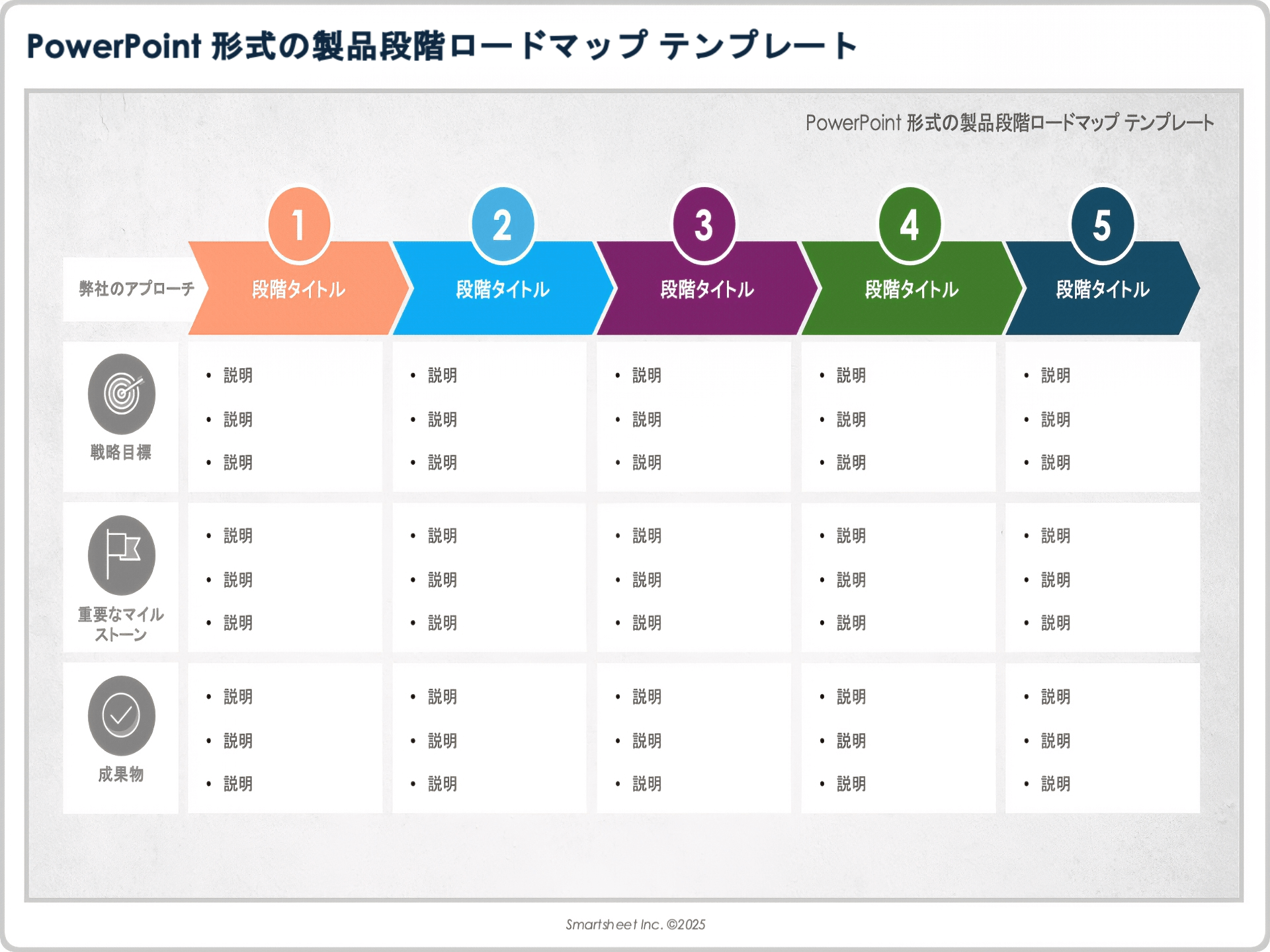
洗練されたロードマップに仕上げる手順はシンプルです。まず「プロセス」カテゴリーから「山型プロセス」や「タイムライン」を挿入します。その後、SmartArtツールから「図形に変換」を実行してグループ化を解除するのがプロの現場における標準テクニックです。
独立した図形になれば、矢印の太さや角の丸みをミリ単位で調整可能になります。進行方向を示す矢印には単色ベタ塗りを採用し、進行中のフェーズだけにコーポレートカラーなどのアクセント色を適用するだけで、メリハリの効いた動線が完成します。
【実例で学ぶ】事業計画書や製品ロードマップに使える洗練されたスライドデザイン見本
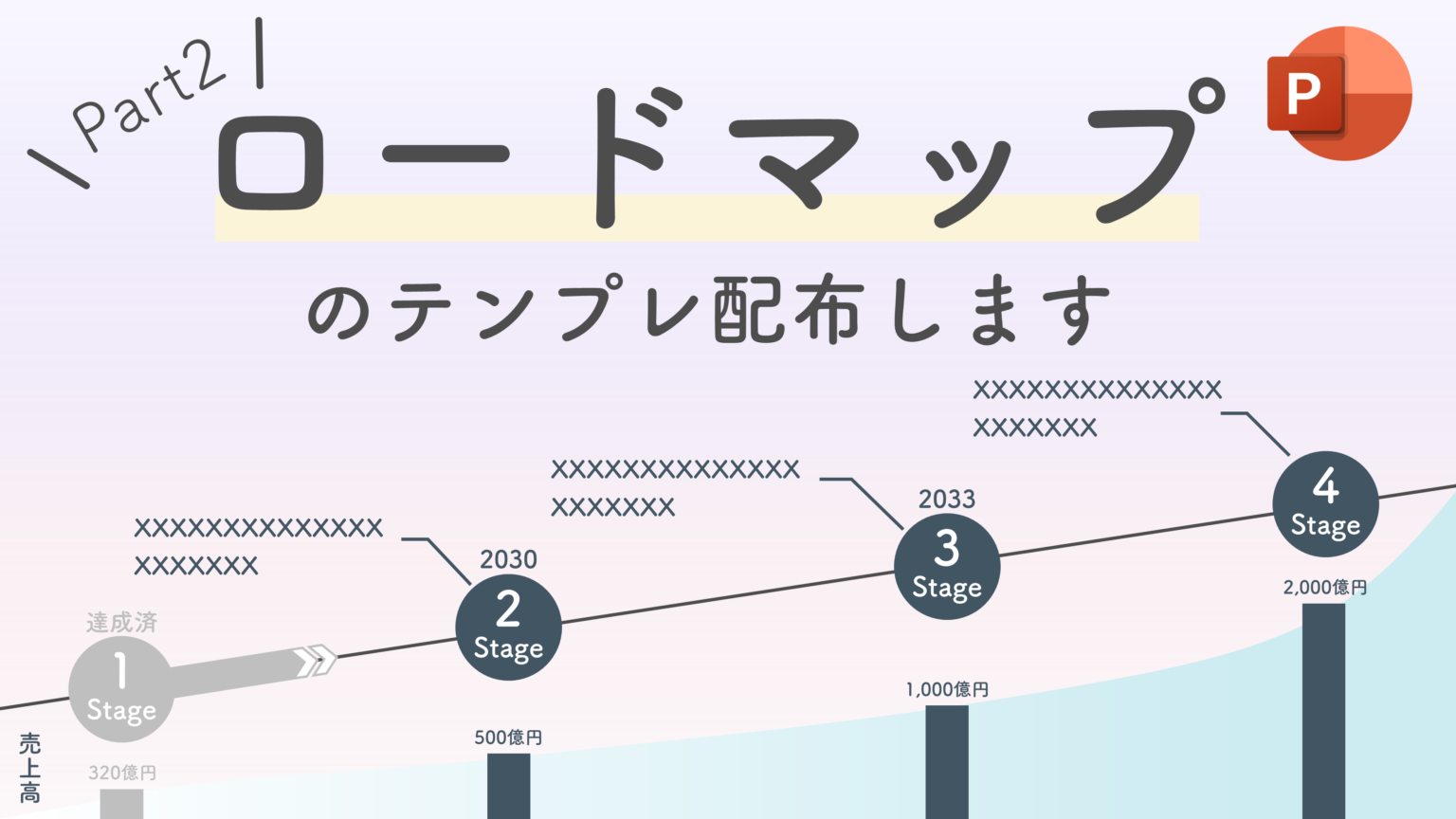
ロードマップは提示する目的によって最適な構造が大きく異なります。事業計画書であれば、3〜5年単位の中長期的な収益基盤の推移を示すため、縦軸に「展開領域(国内・海外・新規事業など)」、横軸に「年度」を配したマトリクス型のロードマップが威力を発揮します。
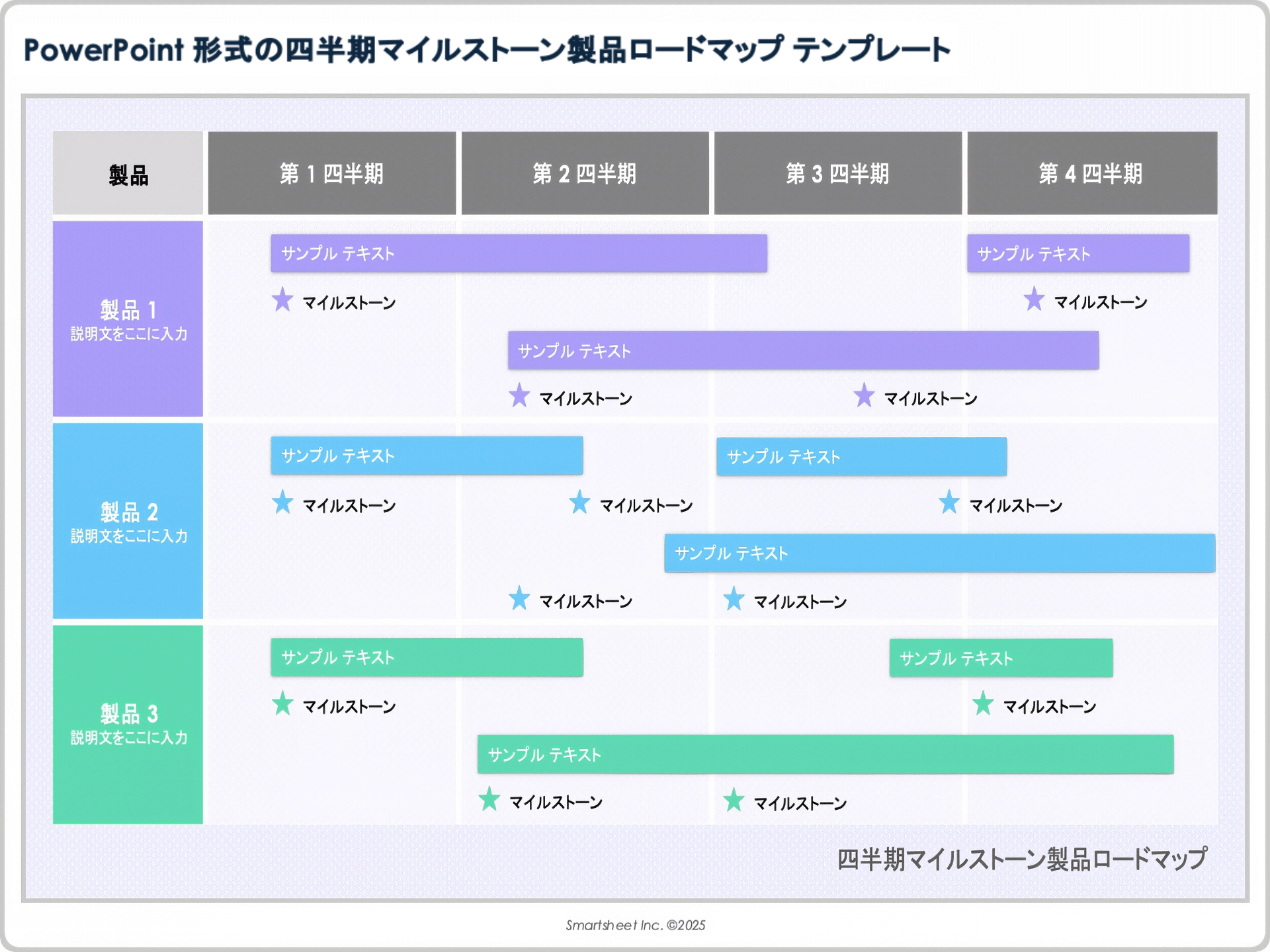
一方で、SaaSやハードウェアなどの製品ロードマップでは、開発バージョンごとの機能追加(β版リリース、大型アップデート、正式ローンチ)を明示する「トラック型(スイムレーン方式)」が適しています。開発チームとビジネスサイドの双方が同じ時間軸を共有できるよう、図表アイコンを活用して直感的な可読性を担保しましょう。
どちらの見本パターンにおいても共通しているのは、テキスト量を極力削ぎ落とし、各ブロックの見出しを「動詞で終わる15文字以内のフレーズ」に統一している点です。短文で端的に打ち出すことで、プレゼン本番での口頭説明がより引き立ちます。
【2026年最新】今すぐ使える!パワーポイント向け無料テンプレート厳選サイト
納期が迫っているプロジェクトやデザインの引き出しを増やしたい場面では、商用利用可能な高品質テンプレートの活用が欠かせません。近年のテンプレート配布プラットフォームは、洗練されたフラットデザインが標準となっています。
現在、実務で高い支持を集めている主なリソースは以下の通りです。
- Microsoft公式クリエイターズサイト:Officeと完全互換のアニメーション付きタイムラインが豊富。
- Slidesgo / SlidesCarnival:モダンなカラーパレットと豊富なアイコンセットが同梱された実践向けスライド群。
- Canva(PowerPoint書き出し対応):直感的な操作でレイアウトを組み、pptx形式でダウンロードしてパワポ上で再編集可能。
外部テンプレートを導入する際は、自社のブランドガイドラインに沿ってフォントを「BIZ UDPゴシック」や「メイリオ」などの可読性の高い書体に統一し、ベースカラーを3色以内に絞り込むカスタマイズを施すことがクオリティを底上げするポイントです。
【脱・素人感】おしゃれで見やすいスケジュール表に仕上げる配色と余白のルール
「なんとなく野暮ったい」スライドから脱却するための鍵は、色の使用比率にあります。デザインの世界で黄金比とされる「ベースカラー70%、メインカラー25%、アクセントカラー5%」の配分をロードマップにも厳格に適用します。
背景やグリッド線は薄いグレー(#F2F2F2など)に抑え、通常の完了タスクや進行予定フェーズは落ち着いたネイビーやダークグレーで統一します。そして、「現在地」や「最重要マイルストーン」の1箇所だけに鮮やかなオレンジやブルーを配色してください。
さらに、タスクブロック同士の隙間(ガター)を均等に揃える「配置」機能の活用を徹底しましょう。図形の位置が数ピクセルずれているだけでも人間の目は違和感を察知するため、整列コマンドを使って上下左右をきっちり揃えるだけで、プロ品質の引き締まったスケジュール表に生まれ変わります。
【ロードマップのパワポ作成】に関するよくある質問(FAQ)
Q1:PowerPointのバージョンによってロードマップの作成機能に違いはありますか?
A1:Microsoft 365版ではアイコンの直接挿入やSVG形式のベクター編集、共同編集機能が大幅に強化されていますが、SmartArtの図形変換や整列機能といった基本機能は旧バージョン(Office 2019/2021等)でも同様に利用可能です。
Q2:ガントチャートとロードマップのスライド上での使い分けはどうすべきですか?
A2:ガントチャートは日々のタスクや担当者ごとの進捗を微細に管理する「運用レベルの図表」です。対してロードマップは、ステークホルダーに対して戦略の方向性や大まかな到達目標を共有する「概念レベルのスライド」としてシンプルにまとめるのが適切です。
Q3:アニメーション効果をロードマップに設定するのは有効ですか?
A3:段階的なフェーズ説明を行う場合、左から右へ順に表示される「ワイプ」や「フェード」を控えめに設定すると、聞き手の視点を発表者のトークに同期させやすくなります。ただし、過度な回転や跳ねるような演出はビジネスの場では逆効果となるため避けるべきです。
まとめ:伝わるロードマップで意思決定のスピードを加速させよう
ロードマップは単なる日程表ではなく、プロジェクトに関わるすべての人々の目線を合わせ、未来への確信を築くための強力なコミュニケーションツールです。情報を整頓し、視線の流れをコントロールする配置の工夫ひとつで、プレゼンの説得力は劇的に跳ね上がります。
まずは既存のスライドを開き、余計な図形や強すぎる色を1つ削ぎ落とすことから始めてみてください。研ぎ澄まされたロードマップが、次のビジネスを力強く前進させるはずです。 (出典: ロード マップ パワポ(Yahoo!ニュース))
Webメディアの編集およびコンテンツ作成に従事。正確で質の高い情報発信を心掛けています。