ムームードメインにログインできない?原因と最短復旧手順を徹底解明
Webサイト運営者や企業担当者、個人ブロガーにとって、独自ドメインの管理はオンラインビジネスの生命線です。しかし、突然「ムームードメインの管理画面に入れない」「ログインボタンを押してもエラー画面に戻される」といった予期せぬトラブルに直面し、焦りを募らせるユーザーは少なくありません。
特にネームサーバーの切り替えやドメインの更新期限が迫っている局面でのアクセス遮断は、Webサイトの表示停止やメール不達など、深刻なビジネス被害へ直結します。本稿では、パスワード忘れや認証不具合からシステム障害の見極めまで、トラブルの根本原因と現場で即座に役立つ最短の復旧アプローチを徹底取材・解説します。
📌 【この記事の重要ポイントまとめ】
- 要点1:ログイン障害の主な原因は、認証情報の不整合、ブラウザ環境、二段階認証エラー、またはGMOペパボ側のシステム不具合。
- 要点2:ムームーIDの確認やパスワード再設定は専用Webフォームから数分でリカバリーが可能。
- 要点3:ログイン不能による更新漏れを防ぐため、ロリポップ!連携や自動更新設定の状態確認が不可欠。
【トラブルの原因究明】ムームードメインにログインできない決定的な理由
ログイン画面で弾かれてしまう場合、原因は大きく「ユーザー側の認証・環境トラブル」と「サービス提供側のシステム要因」の2つに大別されます。ムームードメインログインできない理由として最も頻発しているのが、単純な入力情報の誤認です。全角・半角の混在や、末尾に不要なスペース(空白)が混入しているケースは日常茶飯事といえます。
また、ブラウザに保存された古いキャッシュやCookieが干渉し、正しいパスワードを入力していても無限ループのようにログイン画面へ押し戻される現象も報告されています。さらに、サービスを運営するGMOペパボ公式発表に基づくメンテナンスや、予期せぬサーバー負荷による一時的なアクセス障害も視野に入れる必要があります。まずはシークレットウィンドウでのログイン試行や、公式のログイン障害最新情報を確認することが初動対応の鉄則です。
【最短で解決】ムームーID確認とパスワード再設定の具体的手順
ログイン情報そのものを失念してしまった場合でも、焦る必要はありません。運営元では安全かつ迅速にアカウントを取り戻すための復旧ルートを用意しています。
IDが分からない場合は、まずムームーID確認方法に従い、ドメイン取得時に登録したメールアドレス宛にID通知リクエストを送信します。登録アドレス宛に即座に通知メールが届き、現在有効なIDが明記されているため迷うことはありません。
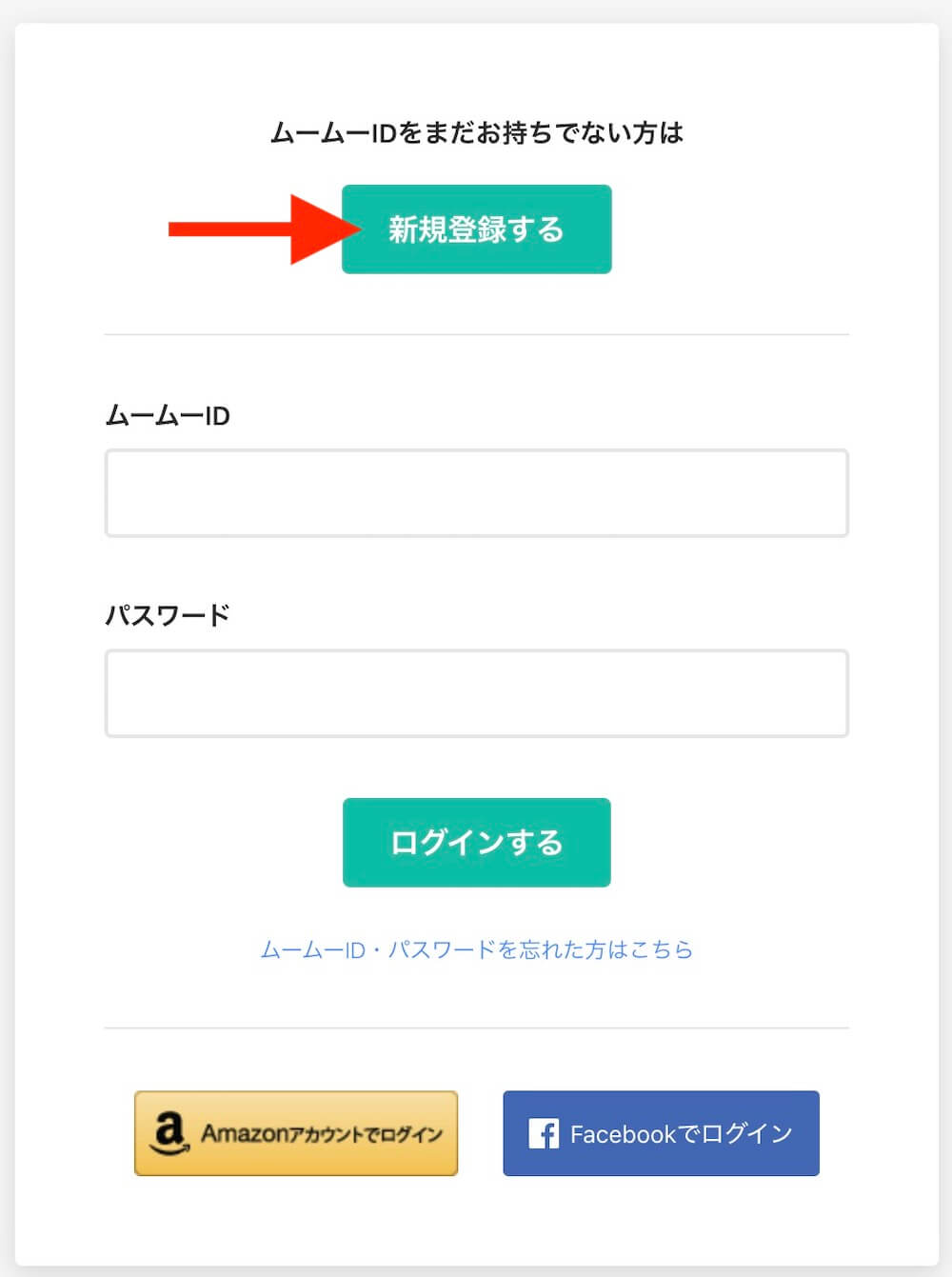
一方、パスワードを忘れた際は、ログイン画面下部のリンクからムームードメインパスワード再設定手続きを行います。登録メールアドレスとムームーIDを入力すると、パスワード再設定専用のURLが発行されます。セキュリティの観点から、このURLには有効期限(通常数時間以内)が設定されているため、受信後は速やかに再設定を完了させましょう。
【セキュリティの落とし穴】二段階認証のトラブルと解除・再設定の流れ
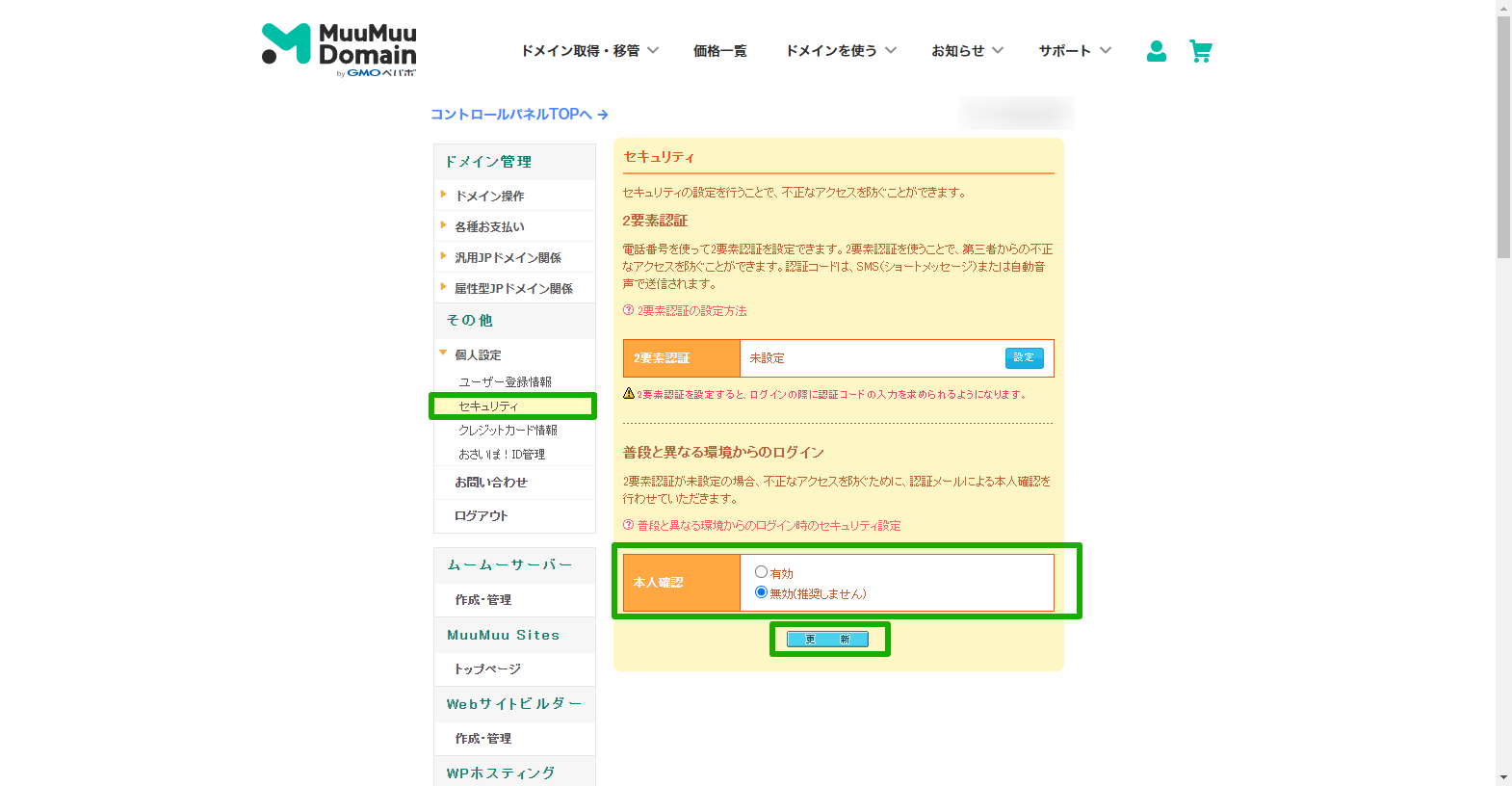
アカウントの乗っ取り防止として推奨されているムームードメイン二段階認証設定ですが、スマートフォンの機種変更や認証アプリ(Google Authenticatorなど)の初期化によって、認証コードが取得できなくなるトラブルが多発しています。
二段階認証で締め出された場合、初期設定時に発行された「バックアップコード」を手元に控えていれば、それを入力することで即座に突破できます。しかし、バックアップコードすら紛失してしまった場合は、ユーザー自身での解決が困難になります。その際は速やかに本人確認書類を用意し、専用の窓口を通じて二段階認証の強制解除を申請する運用フローが必要です。
【連携エラーと期限切れ】ロリポップ連携やドメイン更新状況をチェック
関連レンタルサーバーである「ロリポップ!」を併用しているユーザーの間では、ロリポップログイン連携にまつわるトラブルも散見されます。ロリポップ側の管理画面からムームードメインへシングルサインオン(SSO)を試みた際、セッション切れや認証情報の不一致によってエラー画面が表示される事象です。この場合は、一度両方のサービスからログアウトし、別ブラウザで個別にログインし直すことで解消されます。
さらに見落としてはならないのが、ドメイン更新手続き現在のステータスです。ログインできない状態が長期化し、クレジットカードの有効期限切れなどでドメイン更新が滞ると、猶予期間(Grace Period)を経てドメインが完全に失効します。ログインができたら真っ先に契約管理画面を開き、自動更新の有効化状況を確認してください。
【管理画面の活用法】コントロールパネルで行うDNS・ネームサーバー変更
無事にムームードメインコントロールパネルへアクセスできたら、サイト運用の根幹に関わる設定項目を適切にチェックしておきましょう。
他社サーバーへの移転やWebサイトのリニューアル時には、ムームードメインネームサーバー変更のメニューから適切なネームサーバー情報(プライマリ・セカンダリ)を指定します。また、外部のメール配信システムやCDN(Cloudflareなど)を導入する際には、ムームードメインDNS設定方法のカスタム設定画面から、Aレコード、CNAMEレコード、TXTレコードなどのレコード追加を正確に行うことが求められます。誤った記述を行うとWebサイト全体の疎通が途切れるため、変更前の設定値は必ずスクリーンショット等で保存しておくのが現場の定石です。
【緊急時の最終手段】サポート窓口への問い合わせと障害情報の確認方法
自力での復旧手順をすべて試行してもログインできない場合、あるいは登録メールアドレス自体が既に廃止されていて再設定通知を受け取れない場合は、直接サポートへ救済を求める必要があります。
公式のムームードメイン問い合わせ窓口では、専用のお問い合わせフォーム経由で個別相談を受け付けています。契約者の氏名、登録時の電話番号、管理しているドメイン名、支払いに利用したクレジットカード情報の一部などを提示することで、厳格な本人確認を経て登録情報の更新対応を行ってくれます。土日祝日や連休明けは回答まで時間を要することがあるため、異常を検知した段階で早めの問い合わせを行うことが被害を最小限に抑える鍵となります。
【ムームー ドメイン ログイン】に関するよくある質問(FAQ)
Q1:ムームーIDとはメールアドレスのことですか?
A1:登録時期や設定によって異なります。初期設定では英数字の組み合わせで発行されるケースが多いですが、メールアドレスをそのままIDとして使用しているユーザーもいます。不明な場合はID確認フォームから登録アドレス宛てに照会を行ってください。
Q2:ログイン画面を開こうとすると「403 Forbidden」などのエラーが出ます。どうすればいいですか?
A2:ブラウザのキャッシュ肥大化や、海外IPアドレスからのアクセス制限、または一時的なセキュリティブロックが考えられます。シークレットブラウザで試すか、VPN接続を解除して再度アクセスしてください。
Q3:二段階認証のバックアップコードを紛失した場合、復旧にはどれくらい日数がかかりますか?
A3:サポート窓口への本人確認書類の提出が必要となります。通常、申請から確認完了まで1〜3営業日程度を要するため、急ぎのドメイン更新がある場合はその旨をサポートへ伝えてください。
まとめ:定期的な設定見直しと迅速なトラブルシューティングの重要性
ドメイン管理パネルへのアクセス権を失うことは、Webサイトやオンライン事業の継続性において重大なリスクを意味します。ログインできない事態に直面した際は、まず入力情報やブラウザ環境の精査、そして公式障害情報の確認を冷静に進めることが早期解決の近道です。
復旧を果たした後は、登録メールアドレスの最新化、二段階認証バックアップコードの安全なオフライン保管、そして自動更新のクレジットカード有効期限チェックを徹底し、万全のセキュリティ体制を整えておくことが極めて重要です。 (出典: ムームー ドメイン ログイン(Yahoo!ニュース))

SEOライティングとマーケティング戦略の専門家。分かりやすい解説記事で定評があります。