忘れたWi-Fiパスワードを今すぐ確認!端末別最短手順と裏ワザ
新しいスマートフォンやタブレットを自宅の無線LANに繋ごうとした瞬間、「Wi-Fiのパスワードが分からない」というトラブルに直面した経験は誰にでもあるはずです。メモを失くしてしまったり、ルーターの設置場所が狭くて本体のラベルが見えなかったりと、接続できずに立ち往生してしまうケースは後を絶ちません。
実は現在、すでに自宅のWi-Fiに繋がっているスマホやパソコンが1台でも手元にあれば、ルーターの裏を覗き込まなくても画面上で数秒でパスワードを可視化できます。本稿では、主要OSごとの接続中Wi-Fiパスワードの表示方法から、ルーター本体の確認箇所、外出先での調べ方までを完全網羅して解説します。
📌 【この記事の重要ポイントまとめ】
- 要点1:接続済みのiPhone・Android・PCがあれば、生体認証や設定画面から一瞬で暗号化キーを表示可能。
- 要点2:端末がない場合はバッファローやAtermなど各社ルーター本体に貼られたシールやセットアップカードを確認する。
- 要点3:友人にWi-Fiを貸すだけならパスワードを手入力させず、QRコード機能で共有するのが最も安全かつスマート。
【緊急時】接続中デバイスからWi-Fiパスワードを逆引きする決定的な裏ワザ
Wi-Fiパスワードを忘れた時の対処法として最も素早く、かつ確実なアプローチが「すでに接続されている端末からパスワードを逆引き表示させる」という裏ワザです。ルーターの奥まった配線に手を伸ばしたり、初期化ボタンを押して再設定に追われたりする必要はありません。
近年の主要OSはセキュリティ強度が向上した一方で、所有者本人の生体認証(Face IDや指紋認証)さえ通れば、接続中Wi-Fiパスワードの表示を許可する設計へとシフトしています。これにより、家族の誰か1人のスマホが繋がっていれば、新規端末のセットアップはわずか1分足らずで完了します。
手元に接続中のiPhone、Android、Windows 11、Macのいずれかがあるなら、まずは以下のデバイス別手順を試してください。
【スマホ編】iPhone・AndroidでWi-Fiパスワードを確認・共有する手順
日常で最も利用頻度が高いスマートフォンの場合、OSの標準機能だけでパスワードの確認から家族・友人へのワンタップ共有まで完結します。
■ iPhoneでWiFiパスワードを確認する方法
iOS端末では、接続中のネットワーク情報を開くだけで伏字を解除できます。
- 「設定」アプリを開き、「Wi-Fi」をタップします。
- 現在接続しているネットワーク名の右側にある「i(情報)」アイコンを選択します。
- 画面中央の「パスワード」項目(●●●●と表示されている部分)をタップします。
- Face ID、Touch ID、またはパスコードによる認証が完了すると、テキスト形式で平文のパスワードが表示されます。そのまま「コピー」してメッセージアプリ等に貼り付けることも可能です。
■ AndroidでWiFiパスワードを見るやり方
Android端末では、パスワードの確認だけでなくQRコードの即時発行が極めてスムーズです。
- 「設定」から「ネットワークとインターネット」>「インターネット(またはWi-Fi)」を開きます。
- 接続中のSSID(アクセスポイント名)の横にある歯車アイコンをタップします。
- 画面内の「共有」ボタンをタップし、指紋認証や画面ロック解除を実行します。
- 画面上にQRコードが生成され、そのすぐ下に英数字のパスワードが平文で表示されます。
来客にWi-Fiを使わせたい場合、QRコードでWiFiパスワードを共有する方法を使えば、相手のカメラで読み取ってもらうだけでパスワードの口頭伝達すら不要になります。
【PC編】Windows11・Macで接続済みネットワークの暗号化キーを表示する方法
パソコンの場合も、OSのシステム深部にアクセスすることなく、数クリックでネットワークセキュリティキーの調べ方が確立されています。
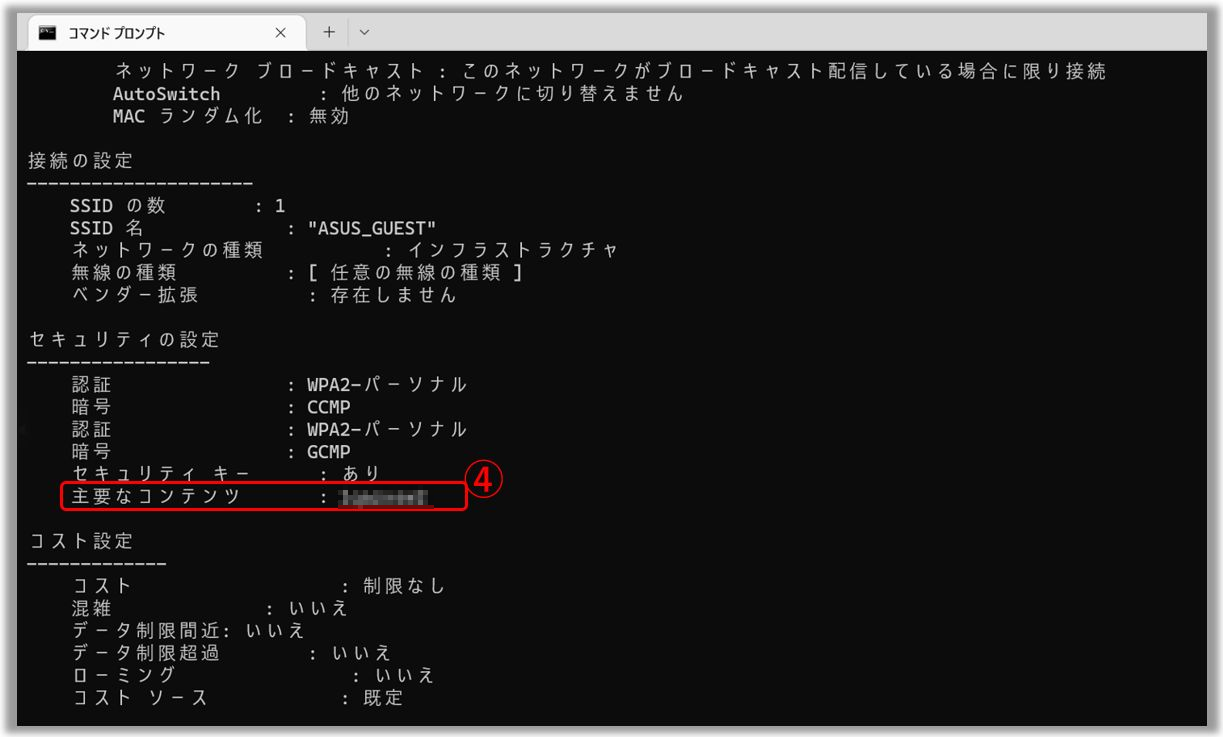
■ Windows11のWiFiパスワード確認手順
Windows 11では、設定アプリ内から直接セキュリティキーを可視化できます。
- 「スタート」ボタンを右クリックし、「設定」>「ネットワークとインターネット」>「Wi-Fi」を選択します。
- 接続中のネットワーク名をクリックし、プロパティ画面を開きます。
- 画面中ほどにある「Wi-Fiセキュリティキーの表示」の横にある「表示」ボタンをクリックします。
- ユーザーアカウント制御の許可を出すと、暗号化キーがテキストで表示されます。
■ Macのキーチェーンでパスワード確認
macOSでは、システム設定またはキーチェーンアクセスを活用します。
- 「システム設定」>「Wi-Fi」を開きます。
- 接続中または既知のネットワーク一覧から、対象SSIDの横にある詳細アイコン(または右クリックメニュー)を選択します。
- パスワード欄の伏字部分をクリック、あるいはMacのログインパスワード/Touch IDを認証することで、記憶された暗号化キーを即座に確認できます。過去に繋いだ別のWi-Fiパスワードを探す場合は「キーチェーンアクセス」アプリの検索窓にSSID名を入力することでも照会可能です。
【ルーター本体】バッファロー・Aterm等のラベルと初期SSID・暗号化キーの見方
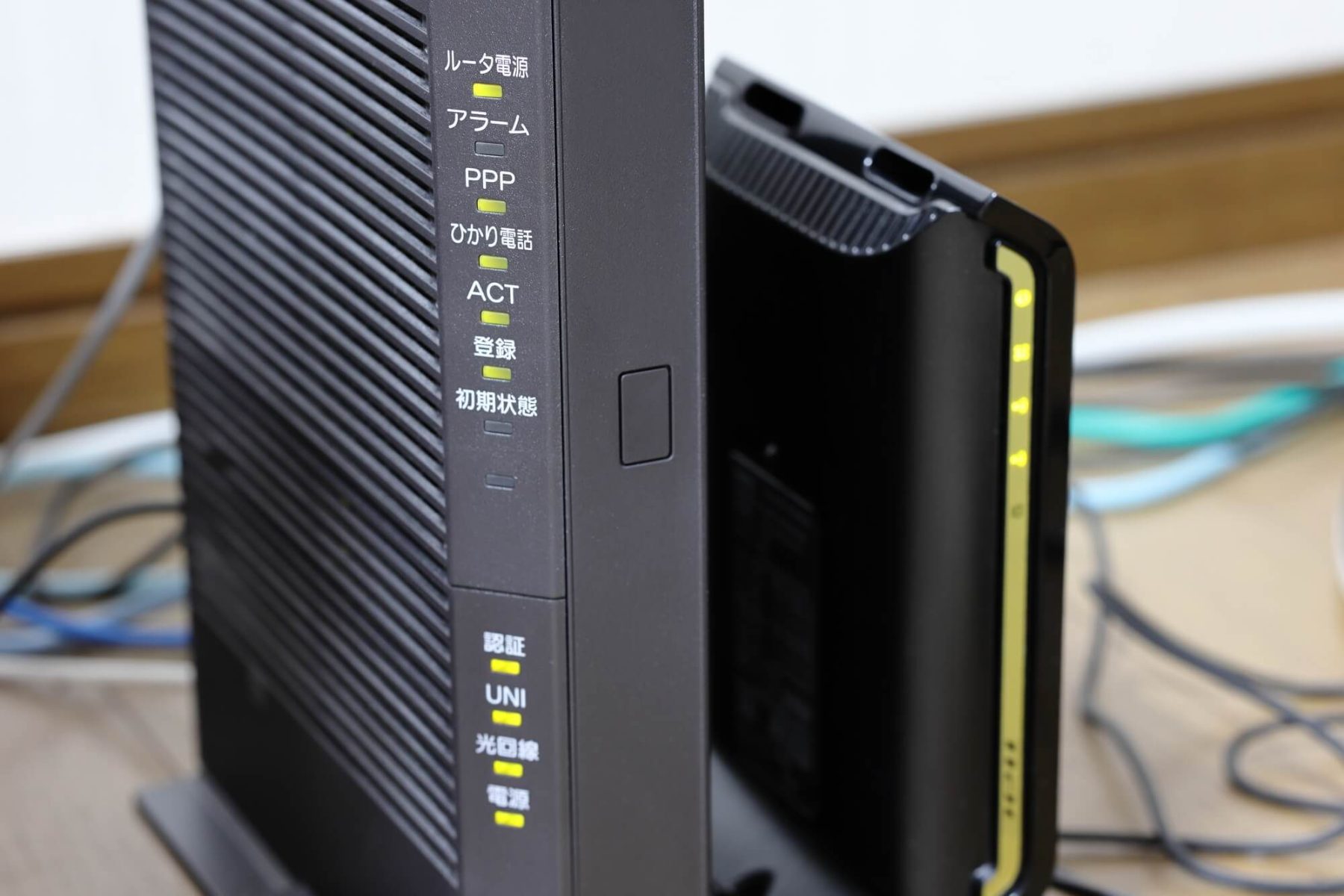
接続済みの端末が1台もない状態や、ネットワークから切断されてしまった場合は、自宅ルーター本体の暗号化キー記載場所を直接チェックします。
ルーターの底面・側面、または背面に貼られている製品ラベルには、工場出荷時の接続情報が明記されています。主要メーカーごとの表記の違いは以下の通りです。
■ バッファロー製ルーターのパスワード確認
バッファロー(BUFFALO)製品の場合、ラベルや本体下部に収納されたセットアップカードに「暗号化キー」または「Key」という名称で英数字が印字されています。2.4GHz用と5GHz用で共通のキーが使われているのが一般的です。
■ Atermルーターの初期SSIDと暗号化キー
NECプラットフォームズのAterm製品では、ラベル面に「暗号化キー(128bit-WEP/AES)」または「PIN / 暗号化キー」と記載されています。プライマリSSIDとセカンダリSSIDでキーが異なる場合があるため、接続しようとしているネットワーク名に対応する列を照合してください。
その他、エレコム(ELECOM)製品では「暗号化キー」、アイ・オー・データ(I-O DATA)製品では「暗号キー」や「パスワード」と表記されています。
【外出先・モバイル】ポケット型Wi-FiやフリーWi-Fiのパスワード調べ方
自宅の据え置きルーター以外でも、利用形態に応じた確認方法が存在します。
■ ポケット型WiFiのパスワード確認
モバイルルーターは、持ち運ぶ前提で設計されているため確認が非常に容易です。本体に液晶ディスプレイが搭載されているモデル(Speed Wi-Fi 5Gシリーズなど)であれば、画面メニューの「Wi-Fi設定」>「SSID情報」をタップするだけで、画面上にSSIDとパスワードが表示されます。ディスプレイ非搭載の小型端末は、本体裏蓋を開けたバッテリーパック付近のラベルに印字されています。
■ フリーWi-Fiの接続パスワード調べ方
カフェやコワーキングスペースなどの公衆無線LANでは、基本的に以下の3パターンで提供されています。
- 店舗POP・レシート:レジ横の卓上POPや、購入時のレシート下部にSSIDと専用パスワードが印字されている形式。
- パスワード不要+Web認証:暗号化キー自体はオープンになっており、接続後にブラウザで利用規約への同意やSNSログインを要求される形式。
- スタッフへの確認:セキュリティ配慮のため壁面に掲示せず、スタッフへ口頭で確認することで暗号化キーを案内される形式。
ルーター設定画面へのログインとパスワードを再設定する最終手段
「ラベルの初期パスワードから自分で別の文字列に変更したのに、その新しいパスワードを忘れてしまった」という事態に陥った場合、ラベルを見てもログインできません。この場合の解決策は2つあります。
1つ目は、有線LANケーブルでPCとルーターを接続し、ブラウザからルーターのWeb設定管理画面(192.168.11.1 や 192.168.1.1 など)へアクセスして現在の暗号化設定を確認・変更する方法です。
2つ目は、管理画面へのログイン情報すら不明な場合の最終手段となる「本体の初期化(リセット)」です。ルーター本体のリセットボタンを細いピンで数秒間長押しすると、工場出荷状態へと戻り、本体ラベル記載の初期パスワードで再び接続できるようになります。ただし、プロバイダの接続情報(PPPoE設定など)も消去されるため、契約書類を手元に用意した上で慎重に実行してください。
【Wi-Fiパスワード確認】に関するよくある質問(FAQ)
Q1:ルーター本体のラベルにある「暗号化キー」と「ネットワークセキュリティキー」は同じものですか?
A1:はい、同じ意味です。メーカーやOSによって「暗号化キー」「事前共有鍵(PSK)」「セキュリティキー」「Wi-Fiパスワード」「Key」など呼び方が異なりますが、いずれもWi-Fi接続時に入力する同一のパスワードを指します。
Q2:近所のWi-Fiや他人のパスワードを解析・確認するアプリは存在しますか?
A2:正規の手段以外で他者のWi-Fiパスワードを不正に解析・突破することは電波法や不正アクセス禁止法に抵触する犯罪行為です。ストア上で「パスワード解析」を謳う非公式アプリの多くはマルウェアや詐欺広告アプリであるため、絶対にインストールしないでください。
Q3:パスワードを入力しても「パスワードが違います」とエラーが出る原因は?
A3:大文字・小文字の誤入力(「O(オー)」と「0(ゼロ)」、「l(エル)」と「1(イチ)」など)が最も多い原因です。また、ルーターの2.4GHz帯と5GHz帯で異なるキーが割り当てられているケースや、過去にパスワードを変更した履歴がないかも確認してください。
まとめ:パスワード確認の最短ルートを押さえて快適な通信環境を
Wi-Fiのパスワードトラブルは、焦ってルーターを初期化する前に「接続済みデバイスの設定画面を見る」ことが最もスマートな近道です。iOSやAndroidの生体認証機能、Windows 11の設定項目を活用すれば、数秒で安全にパスワードを取り出せます。
万が一のために、確認できたパスワードは信頼できるパスワード管理アプリに保管しておくか、来客用にはQRコード共有を活用するなど、日頃からスムーズに接続できる環境を整えておきましょう。 (出典: wifi パスワード 確認(Yahoo!ニュース))

毎日更新されるトレンド情報を分析・発信中。役立つ裏技やおすすめ情報を分かりやすく紹介します。