【2026最新】iPhoneの検索履歴が消えない?完全削除の裏ワザと原因
iPhoneでブラウザの履歴を消したはずなのに、検索窓をタップすると過去に調べたワードがずらりと表示されて焦った経験はないでしょうか。誰かに画面を見せる瞬間や家族に端末を貸す際、見られたくないプライベートな閲覧履歴が残っていると冷や汗をかくものです。
実は、Safariの履歴をゴミ箱アイコンから削除するだけでは、端末内やクラウド上に残るデータは完全に消え去りません。本記事では、2026年の最新iOS環境に対応した「SafariやGoogleアプリに残る履歴を一括で完全消去する手順」と、なぜ履歴が復活してしまうのかという根本的な原因を徹底解剖します。
📌 【この記事の重要ポイントまとめ】
- 要点1:Safariの履歴削除だけでなく「キャッシュとCookieの消去」やGoogleアカウント側の同期停止が完全消去の鍵。
- 要点2:履歴が消えない主な原因は「キーボードの予測変換」「Spotlight検索」「スクリーンタイム制限」の3大盲点にある。
- 要点3:日常的な閲覧は「プライベートブラウズ」や「検索候補の非表示設定」を併用することで痕跡ゼロを維持できる。
【なぜ残る?】iPhoneの検索履歴が削除しても消えない4つの決定的な理由
「履歴をすべて消去したはずなのに、検索バーに以前のキーワードが出てくる」という現象には、明確な技術的要因があります。単なる一時的なバグではなく、iOSとWebサービスの連携仕様が関係しています。
最大の要因は、「端末内ブラウザの履歴」と「クラウドアカウント(Google等)に保存された検索アクティビティ」の混同です。Safari上の閲覧データを消しても、Googleアカウントにログインした状態であれば、Googleのサーバー側に検索履歴が保持され続けます。
さらに見落としやすいのが、キーボードの学習機能(予測変換)やSpotlight検索のインデックスです。文字入力の候補として画面に出てくるものは、ブラウザの閲覧履歴ではなく「iOSのキーボードが学習した単語データ」であるケースが多々あります。これらに加え、スクリーンタイムによるWebコンテンツ制限がかかっていると、そもそも履歴削除ボタン自体がグレーアウトして押せなくなるというトラップも存在します。
【基本手順】Safari検索履歴の一括削除とキャッシュ・Cookieの消去法
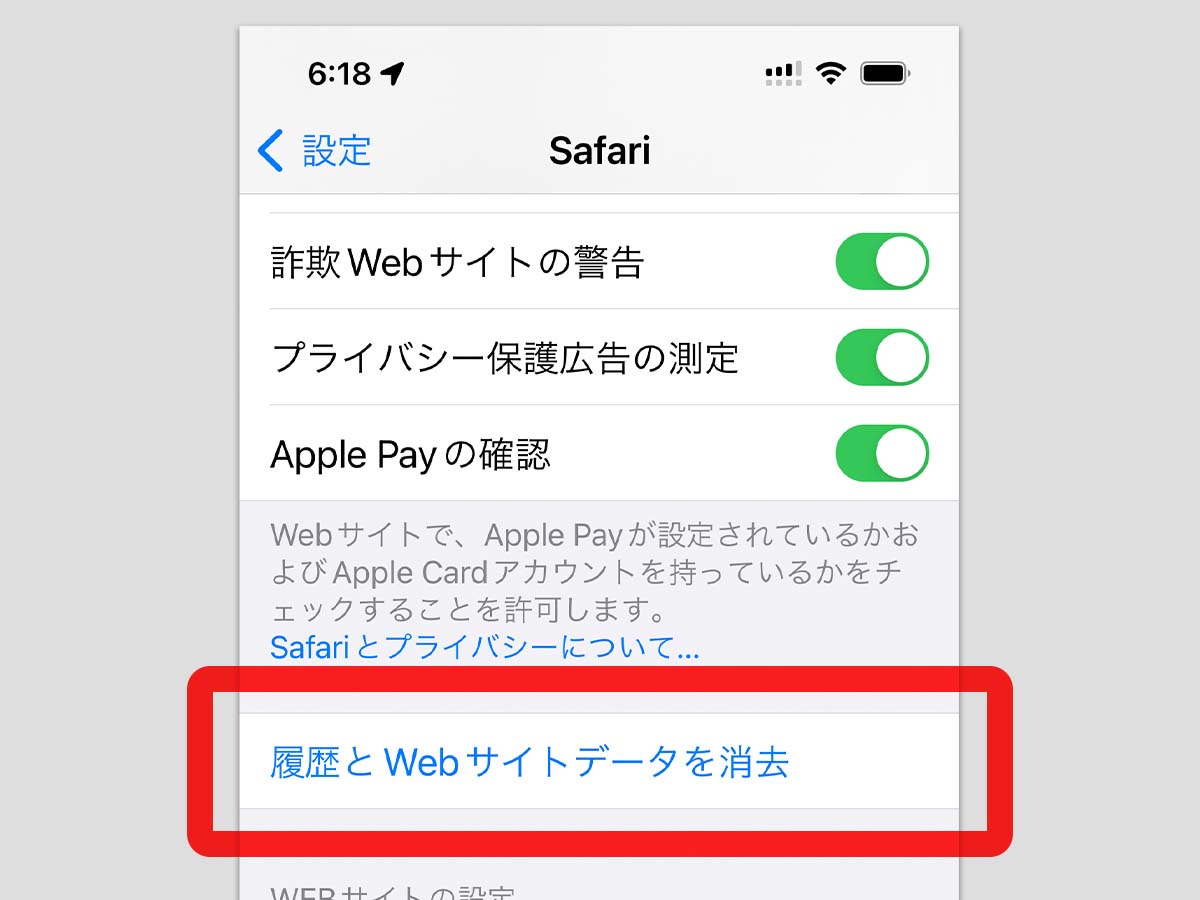
まずは標準ブラウザであるSafariのデータを根本からクリアする手順を押さえましょう。Safariアプリ内のブックマークアイコン(本のマーク)から消す方法もありますが、より確実なのは「設定」アプリからのiPhone履歴一括削除です。
具体的な操作手順は以下の通りです。
1. ホーム画面から「設定」を開き、【Safari】をタップします。
2. 画面をスクロールし、青文字で表示されている【履歴とWebサイトデータを消去】を選択します。
3. 期間の選択(「すべての履歴」を推奨)と「すべてのプロファイルを閉じる」にチェックを入れ、赤いボタンを実行します。
この操作を行うことで、閲覧履歴だけでなくキャッシュとCookieの消去が同時に行われます。Webサイトの自動ログイン状態は解除されますが、古いデータ蓄積による動作の重さや、誤って表示される閲覧の痕跡を完全にクリーンアップできます。
【Google編】Googleアプリの履歴消し方とマイアクティビティの停止手順
SafariではなくGoogleアプリやChromeをメインで使っている場合、あるいはSafari経由でGoogle検索を利用している場合は、Googleアカウント側のデータを整理する必要があります。ここを放置していると、PCや別のタブレット端末とも履歴が共有され続けてしまいます。
Googleアプリ単体での履歴消去は、アプリ右上のプロフィールアイコンをタップし、「検索履歴」から「削除」を選択することで直近1時間や全期間のデータを消去可能です。
さらに根本から履歴を残さないようにするには、Googleアカウントマイアクティビティの設定を見直します。ブラウザで「マイアクティビティ」にアクセスし、「ウェブとアプリのアクティビティ」設定を【オフ】または【一時停止】に切り替えてください。あらかじめ「自動削除(3か月・18か月など)」を設定しておくのも、プライバシー防衛として非常に有効です。
【見落としがち】Spotlight検索履歴削除とキーボード予測変換リセット
ブラウザの履歴をすべて消したにもかかわらず、文字を入力しようとすると恥ずかしい単語が真っ先に候補へ出てくる現象。これはキーボード予測変換リセットを行うことで一発解決します。
手順は「設定」>「一般」>「転送またはiPhoneをリセット」>「リセット」>【キーボードの変換学習をリセット】を選択し、パスコードを入力するだけです。これにより、過去に入力・検索した特殊なフレーズの自動表示を初期状態に戻せます。
また、ホーム画面を下にスワイプした際に出る検索窓(Spotlight)にも過去のアプリ起動履歴や検索傾向が表示されます。これを防ぐには、「設定」>「Siriと検索」から、各ブラウザアプリの「検索でAppを表示」「検索でコンテンツを表示」をオフにするSpotlight検索履歴削除対策を施しておくと盤石です。
【2026年最新Safari設定】検索候補非表示とプライベートブラウズの活用術
2026年現在のiOS環境では、プライバシー保護機能が一段と強化されています。日常的に検索の足跡を残したくない場合は、都度消去するのではなく「最初から記録させない環境」を作ることがスマートな選択です。
まず活用したいのがSafariプライベートブラウズです。タブ切り替え画面から「プライベート」を選択するだけで、閲覧履歴や検索データ、Cookieがセッション終了後に自動破棄されます。Face IDによるロック機能も標準化されているため、万が一端末を他人に手渡しても閲覧中のタブを見られる心配がありません。
加えて、「設定」>「Safari」内にある検索候補非表示設定(「検索エンジンの候補」「Safariの候補」をオフ)を適用しておけば、入力中に世間の急上昇ワードや過去の傾向に基づくサジェストが表示されるのを防ぎ、常にフラットでクリーンな検索画面を保てます。
【iPhoneの検索履歴削除】に関するよくある質問(FAQ)
Q1:Safariの「履歴とWebサイトデータを消去」が灰色(グレー)で押せないのはなぜですか?
A1:スクリーンタイム制限履歴が影響しています。「設定」>「スクリーンタイム」>「コンテンツとプライバシーの制限」>「ストア、Web、マップ、およびその他のApple機能」内の「Webコンテンツ」が「成人向けWebサイトを制限」になっていると削除ボタンが無効化されます。一時的に「無制限アクセス」に変更することで削除可能になります。
Q2:検索窓をタップしたときに出る時計マークのついた履歴はどうやって消しますか?
A2:時計マークの横に表示されるキーワードはGoogle側の検索履歴です。キーワードの右側にある「削除」や「×」ボタンをタップするか、Googleアカウントのマイアクティビティから一括消去を行ってください。
Q3:履歴を消去すると、保存していたパスワードやブックマークも消えてしまいますか?
A3:ブックマークや「パスワード」設定に保存されているID・パスワード情報は消えません。ただし、Webサイトに保持されていた自動ログイン状態(Cookie)はリセットされるため、次回アクセス時に再ログインが必要になります。
まとめ:定期的な設定見直しで快適なプライバシー保護を
iPhoneの検索履歴が消えない問題は、ブラウザ単体のデータだけでなく、キーボードの学習データやクラウド連携、iOSのセキュリティ設定が複雑に絡み合っていることが原因です。
「設定アプリからのSafariデータ消去」「Googleマイアクティビティの停止」「キーボード学習のリセット」という3つのステップを押さえておけば、どのような痕跡も確実に消去できます。プライベートブラウズや検索サジェストのカスタマイズを上手に取り入れ、ストレスのない安全なブラウジング環境を整えてみてください。 (出典: 検索 履歴 削除 iphone(Yahoo!ニュース))


テクノロジーやライフスタイル領域を中心に執筆活動を行っています。趣味は写真撮影と旅行です。