【2026最新】インスタのメンション完全解説!ストーリーやり方と隠し技
Instagram(インスタグラム)を活用するうえで、友人や気になるアカウントとのコミュニケーションを円滑にする機能が「メンション(@ユーザーネーム)」です。日常の何気ない出来事をストーリーにシェアする際や、おすすめのスポットをフィード投稿で紹介する際など、相手のアカウントを紐付ける場面は数多く存在します。
しかし、「ストーリーでメンションすると相手にどう通知されるのか」「写真の世界観を崩さないためにアカウント名を隠したい」「タグ付けとの違いがよく分からない」といった疑問や悩みを抱えるユーザーも少なくありません。2026年現在の最新仕様に基づき、基本のメンション手順から相手に気づかれにくい非表示テクニック、トラブル時の対処法まで徹底解説します。
📌 【この記事の重要ポイントまとめ】
- 要点1:ストーリーや通常投稿、リール、コメント欄で「@ユーザーネーム」を入力するだけで簡単に相手を指定可能。
- 要点2:メンションすると相手のDMに直接通知が届き、ストーリーの場合は相手側で手軽にリポスト(再シェア)ができる。
- 要点3:文字を画面外へ飛ばす裏ワザや透明化を使えば、デザインを邪魔せずに非表示でメンションすることも可能。
【2026年最新】インスタの「メンション」とは?タグ付けとの決定的な違い
インスタにおけるメンションとは、投稿やストーリー、コメント欄に「@+ユーザーネーム」を記載することで、特定のアカウントを呼び出し、リンク化する機能です。タップするだけでその相手のプロフィール画面へ直接アクセスできるため、情報共有や紹介のツールとして重宝されています。
混同されやすい機能に「タグ付け」がありますが、両者には明確な役割の違いが存在します。
「タグ付け」は、投稿された写真や動画そのものにアカウントを紐付ける機能であり、タグ付けされた投稿は相手のプロフィール画面にある「タグ一覧タブ」に恒久的に残ります。一方の「メンション」はテキストベースの言及であり、ストーリーであれば24時間で自動消滅するため、より気軽なコミュニケーションに適しているのが特徴です。
ストーリーで相手をメンションする基本のやり方と複数人の指定手順
日常的にもっとも利用頻度が高いのが、インスタストーリーでのメンションです。ストーリーでは主に2つの指定方法が用意されています。
1つ目は「テキスト入力」を使う方法です。ストーリー編集画面の右上にある「Aa」アイコンをタップし、「@」に続けてメンションしたい相手のユーザーネームを入力します。画面下部に候補アカウントが表示されるため、該当のアイコンをタップすればリンク付きテキストが完成します。
2つ目は「スタンプ機能」の活用です。上部のスタンプアイコンから「@メンション」を選択し、アカウント名を打ち込むだけで、デザイン性のあるメンションスタンプを配置できます。
仲の良いグループ全員を紹介したい場合など、複数人を同時にメンションすることも可能です。テキスト入力で「@ユーザーネーム」をスペースで区切って連続入力するか、スタンプを複数回貼り付けることで、1つのストーリー内に複数のアカウントを紐付けられます。
「ストーリーの文字を隠したい!」メンションを非表示にする裏ワザ
「相手にはメンション通知を届けたいし、リポストも許可したいけれど、写真や動画のビジュアルを文字で邪魔したくない」というケースは珍しくありません。現在の仕様でも活用できる代表的な隠し技がいくつか存在します。
もっとも手軽なのは「極小化&画面外へのスワイプ」です。メンションテキストをピンチイン(2本の指でつまむ動作)で限界まで小さく縮小し、そのまま画面の端や枠外へ指でドラッグして追い出します。画面上からは完全に消えたように見えますが、内部データとしてはメンションが有効なまま残るため、相手には通常通り通知が届きます。
また、スポイト機能を使って背景と同色にする方法や、スタンプ・GIF画像の下にメンションテキストを重ねて隠すレイヤー手法も有効です。全体のレイアウトを美しく保ちながら、裏側で確実に相手と繋がることができます。
通常投稿・リール・コメント欄でのメンション方法と後から追加する手順
メンションはストーリー限定の機能ではありません。フィード投稿のキャプション(説明文)、リール動画、コメント欄でも同様に機能します。
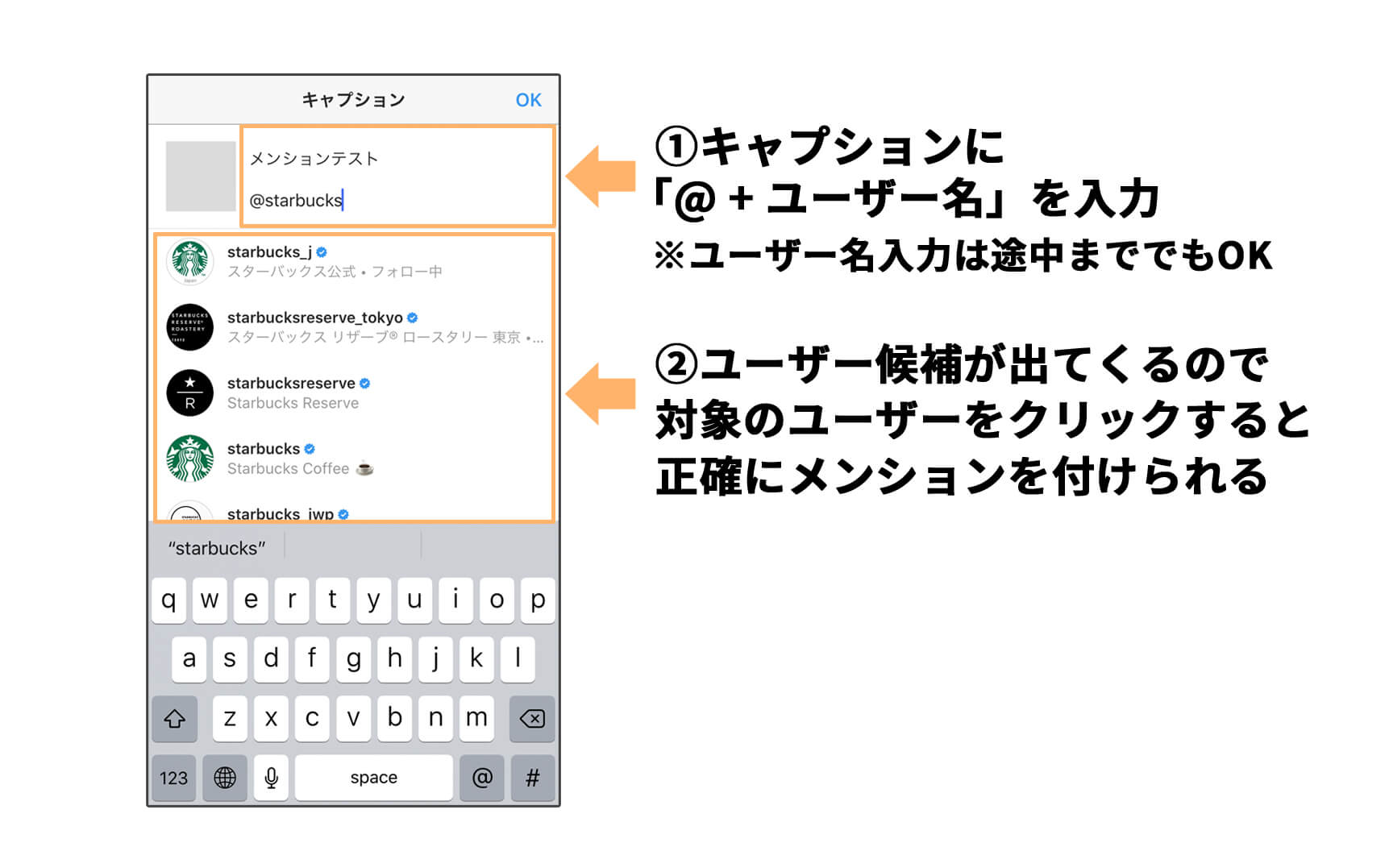
フィード投稿やリールでは、キャプション入力欄に直接「@ユーザーネーム」を書き込むだけで自動的に青いリンクテキストへ変換されます。フォロワーに対して「写真に写っている友人のアカウント」や「訪れたカフェの公式アカウント」をスマートに提示する際に便利です。
「投稿時にメンションを付け忘れてしまった」という場合、フィード投稿であれば投稿右上のメニュー(3点リーダー)から「編集」を開くことで、後からキャプションにメンションを追加できます。ただし、ストーリーに関しては一度公開した後にテキストを直接書き換えることはできません。後から気づいた場合は、ストーリー再生画面右下のメニューにある「メンションを追加」機能から後付けで相手を指定する必要があります。
「相手に通知でバレる?」メンションされた側の見え方とリポストの仕組み
メンションを行うと、相手側にどのように伝わるのかという点も気になるところです。結論として、ストーリーでメンションを実行した瞬間、相手のDM(ダイレクトメッセージ)へ即座に個別通知が届きます。
通知メッセージ内にはストーリーのプレビューが表示され、相手側のアクションとして「これをストーリーズに追加」というボタンが出現します。相手がそのボタンをタップするだけで、自分のストーリーへと引用再投稿(リポスト)できる仕組みです。
通常投稿のキャプションやコメント欄でメンションした場合は、相手の「アクティビティ通知(ハートマークのタブ)」に「あなたをメンションしました」と通知が届きます。基本的にはメンションした事実が相手に通知されますが、相手が通知設定をオフにしている場合や、メッセージリクエストに振り分けられている場合は、相手の反応が遅れることもあります。
メンションできない・相手が出てこない原因と解決策&削除・消し方
メンションを試みても相手のアカウントが候補に出てこない、あるいはリンクが有効にならない場合、いくつかの明確な原因が考えられます。
主な原因として挙げられるのが相手のプライバシー設定です。相手が設定画面で「メンションを許可する相手」を「フォロー中の人のみ」や「誰にも許可しない」に制限している場合、メンションを完了できません。また、相手からブロックされている場合や、単純なスペルミス、相手が直前にユーザーネームを変更した場合も検索候補にヒットしなくなります。
誤って意図しない相手をメンションしてしまった際の消し方については、ストーリーであれば投稿自体を削除して再投稿するのが確実です。フィード投稿であれば「投稿の編集」からテキスト部分のメンションを削除すればリンクは解除されます。
【インスタ メンション やり方】に関するよくある質問(FAQ)
Q1:鍵アカウント(非公開アカウント)がメンションした場合、相手に通知はいきますか?
A1:非公開アカウントからメンションした場合でも、相手をフォローしている、または相手からフォローされていれば通常通り通知が届きます。ただし、相手があなたをフォローしていない場合、DMの「メッセージリクエスト」に通知が入るため、気づかれない可能性があります。また、相手が鍵アカウントのストーリーをリポストすることはできません。
Q2:メンションを後から追加した場合、相手に通知は届きますか?
A2:ストーリーの「メンションを追加」機能を使って後から追加した場合でも、追加したタイミングで相手のDMに通知が送信されます。相手側から見れば、最初からメンションされていた場合と同様にリポストが可能です。
Q3:メンションしたテキストをタップしても相手のプロフィールに飛べないのはなぜですか?
A3:「@」の直後に不要なスペースが入っている、ユーザーネームの綴りが間違っている、または相手がアカウントを削除・一時停止している可能性があります。半角の「@」に続けて正確な文字列が入力されているか確認してください。
まとめ:スマートなメンション活用でSNSコミュニケーションを快適に
インスタグラムにおけるメンションは、相手との繋がりを深め、コンテンツの魅力を広げるための便利なコミュニケーション機能です。基本の入力方法さえ押さえておけば、ストーリーやフィード投稿を通じてスムーズなやり取りが楽しめます。
画面デザインにこだわりたいときは非表示の裏ワザを使い、複数人のシェアやリポスト機能を上手に使い分けることで、より洗練されたインスタ運用が実現します。プライバシー設定や通知の仕組みを正しく理解し、ストレスのないスマートなSNSライフを送りましょう。 (出典: インスタ メンション やり方(Yahoo!ニュース))


テクノロジーやライフスタイル領域を中心に執筆活動を行っています。趣味は写真撮影と旅行です。